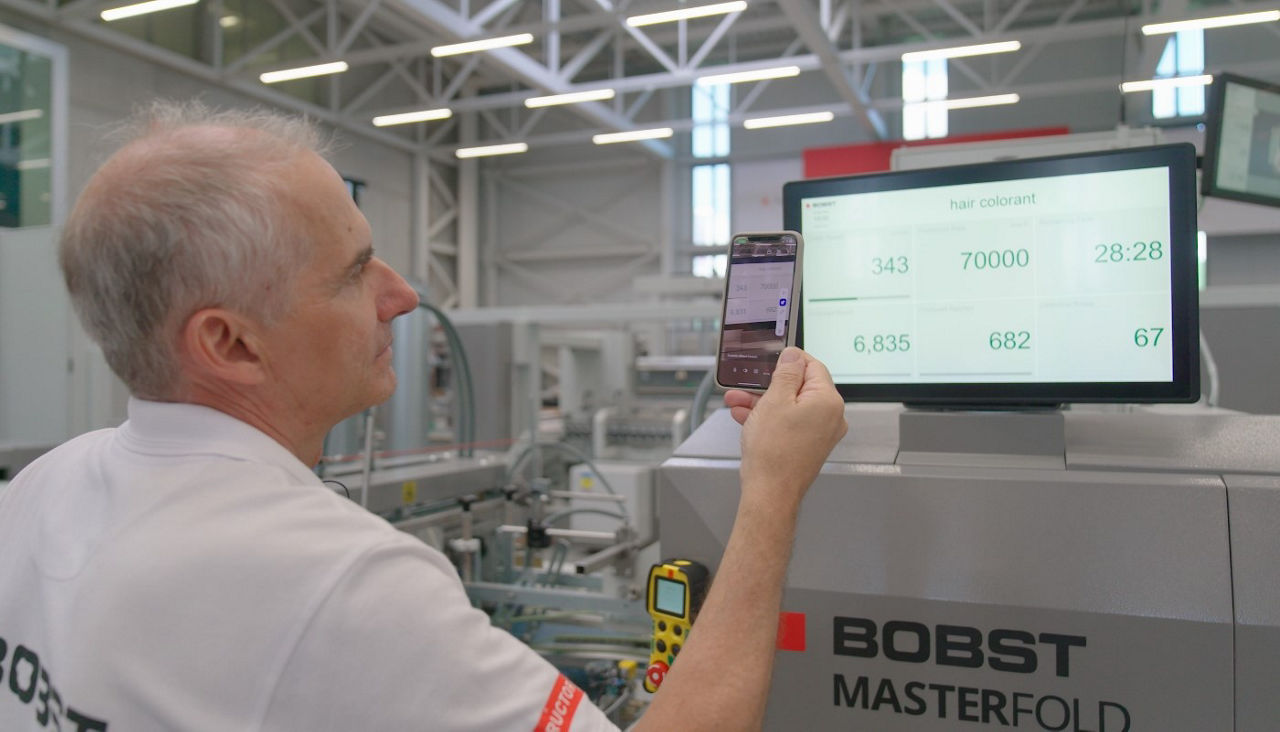
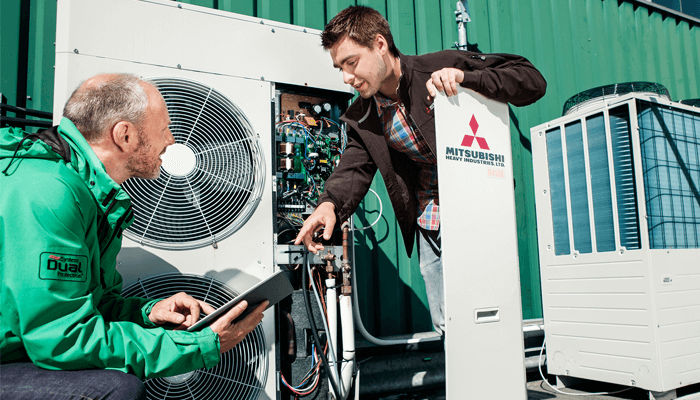
运用强大的 AR 远程协助,全方位解决 IT 问题

TeamViewer Assist AR
远程解决日常问题:通过 TeamViewer Assist AR,您可以随时、随地发现并解决各种实际的故障和问题。专家和现场工作人员可通过实时视频通话、3D 注释、标记、聊天功能等,轻松进行沟通。
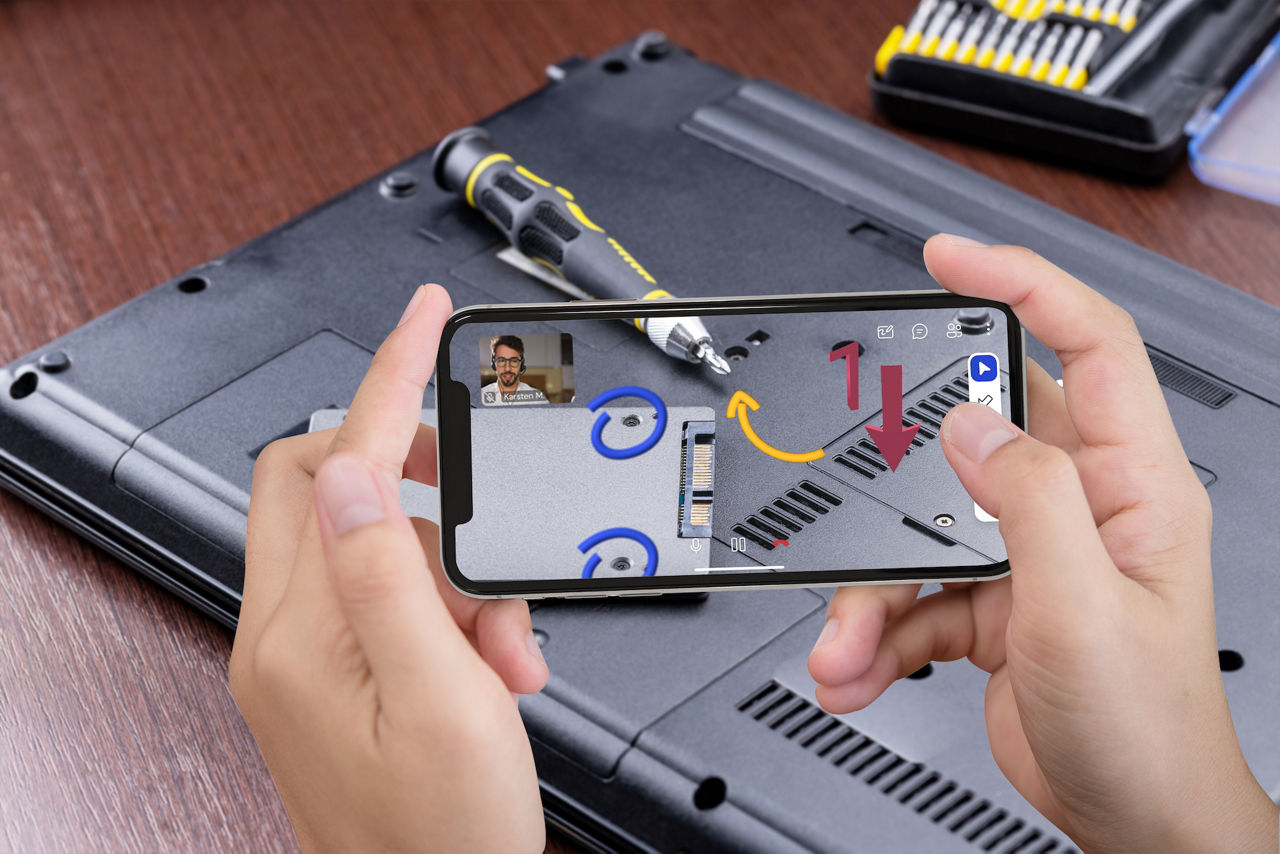
TeamViewer 实现了虚拟与现实的结合,可让用户通过视频通话和 AR 技术,提供和享受支持服务。Assist AR 的用途包括:
因为无需出差,又采用了基于 AR 的远程协助,所以,大大加快了维护和支持流程的速度。
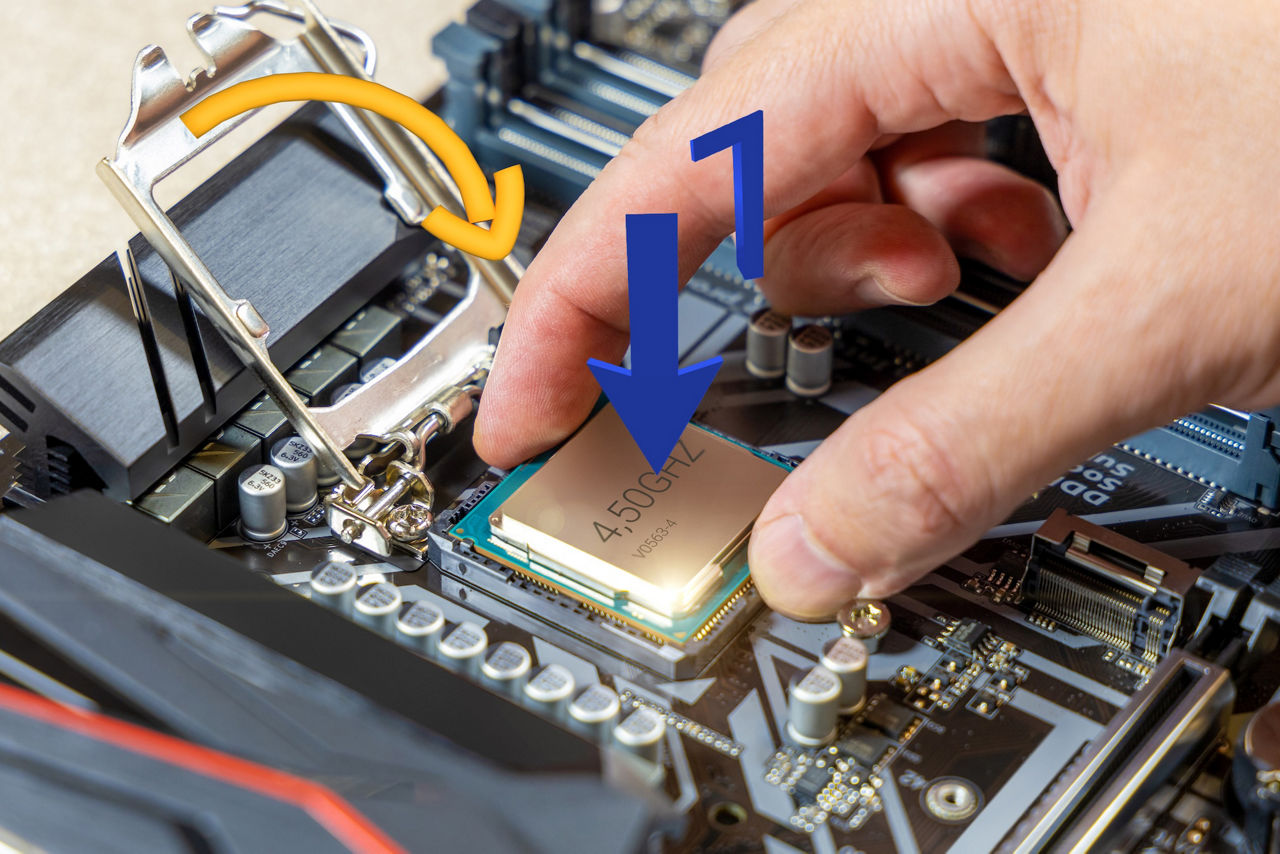
借助 AR 远程协助,技术专家可全程指导员工完成每个步骤,彻底改变旧有的物理设置和在线访问流程,包括电缆连接、硬件设置,并确保所有组件的安装均安全无虞。
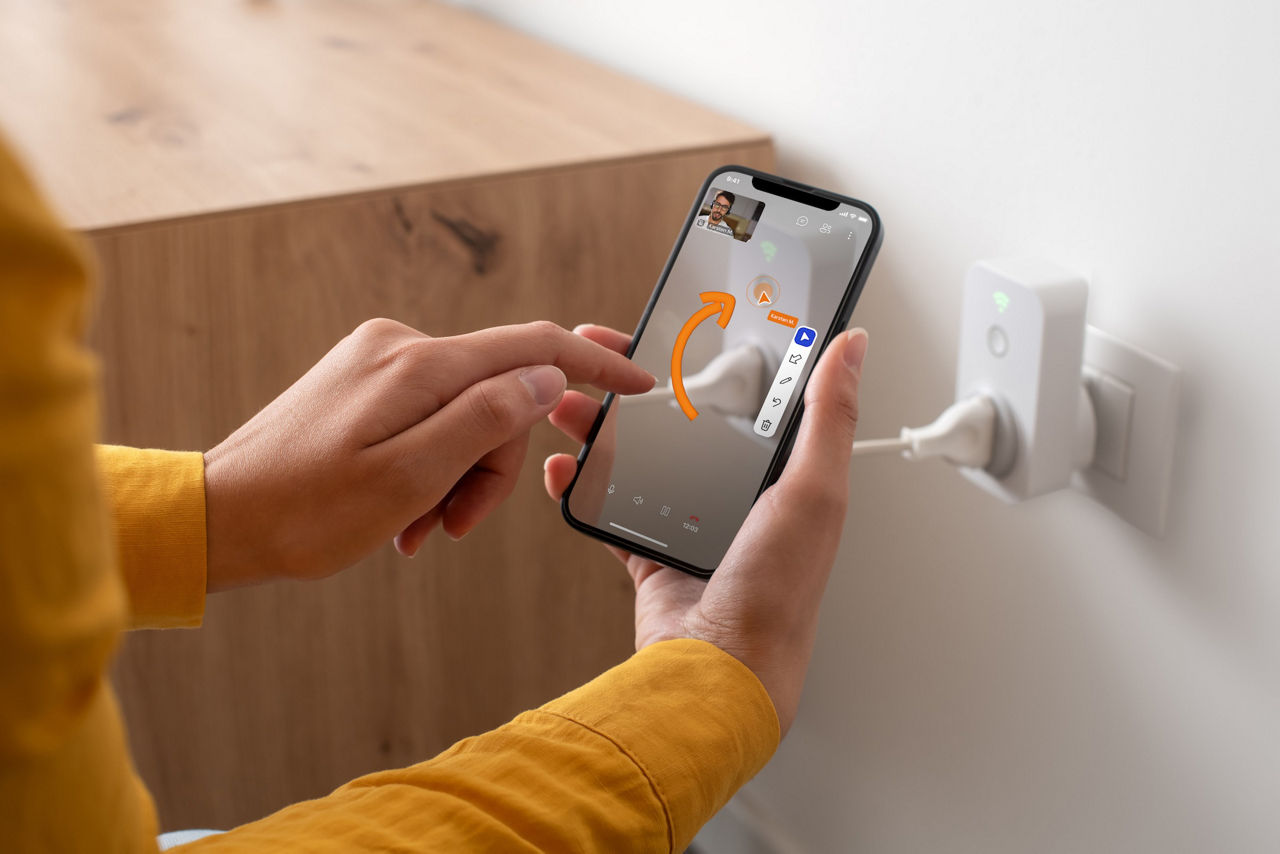
AR 远程协助可让 IT 团队通过实时视频协作,解决各种连接问题和外围设备设置挑战,包括修复网络连接问题,配置路由器或交换机,以及排查打印机、扫描仪或其他外围设备故障。

借助 AR 远程协助的视觉呈现,远程专家可直接查看货品交付情况,彻底改变传统的送货与开箱过程。他们可通过虚拟的方式,指导现场人员从容不迫地开箱和安装新设备。专家提供的实时指导,可确保开箱过程准确而高效。既无需在每个销售点增设人员,也简化了设备部署的物流工作。

借助 TeamViewer,用户可直接通过计算机或移动设备提供 AR 支持。首先请下载 TeamViewer 或访问 TeamViewer Web 客户端。
打开 TeamViewer Remote 桌面或 Web 客户端,单击“远程支持”下的“创建会话”选项卡,然后在下拉菜单中选择“Assist AR”。
通过短信共享会话链接,或将该链接复制到剪贴板,再经由电子邮件、WhatsApp 或其他消息平台进行共享。保存会话。
在移动设备上,点击该会话链接,安装 iOS 版或 Android 版免费 Assist AR 应用,然后打开该应用。
在桌面设备或 Web 客户端上启动会话,然后在移动设备上接受传入的呼叫。
客户聚焦
请填写下表,我们的专家会为您详细介绍 TeamViewer Assist AR 的工作原理,并回答相关咨询,让您了解哪种设置对贵公司最为有利。