安全密钥重定向可通过TeamViewer 会话使用安全密钥。
插入本地计算机的安全密钥可被远程计算机识别,并像直接插入该计算机一样使用,例如,用于网络身份验证、Windows 登录或运行具有较高权限的任务。
为确保安全密钥重定向功能正常工作,请注意:
- 远程端应关闭局域网模式。
- 远程端没有活动的 RDP 会话。注意:如果在远程连接期间的任何时候有活动的 RDP 会话,则必须重新启动连接。
- 如果检测到系统低于Windows 10 或为 32 位系统,部署过程(MSI 和 EXE)将自动 完全删除现有驱动程序 ,无需用户输入。
本文适用于持有TeamViewer Tensor 许可证、使用Windows OS 8.1 及更高版本的客户 。
益处
大家最熟悉的双因素身份验证形式是将一次性密码发送到手机上,而最安全的双因素身份验证形式则是使用物理安全密钥。
使用安全密钥保护账户后,如果没有密码和安全密钥,任何人都无法访问账户。
先决条件
要使用安全密钥重定向:
- TeamViewer Tensor 许可证;
- TeamViewer Host 或完整版本;以及
- 必须在远程计算机上安装TeamViewer 虚拟安全密钥驱动程序。
注意:某些密钥可能需要在远程计算机上安装迷你驱动程序。请查看您打算使用的密钥的文档。
安装TeamViewer 虚拟安全密钥驱动程序
安装TeamViewer 虚拟安全密钥驱动程序有两种方法:通过MSI 安装程序或通过应用程序设置。
通过MSI 安装程序
可使用MSI 安装程序进行安装,其属性如下:
INSTALLSECURITYKEYREDIRECTION=1
通过TeamViewer 应用程序设置
- 在TeamViewer 应用程序中,点击右上角的齿轮图标 (⚙) 打开选项。
- 点击左侧的安全选项卡。
- 您可以在底部找到安全密钥重定向部分。
- 单击安装...安装驱动程序。
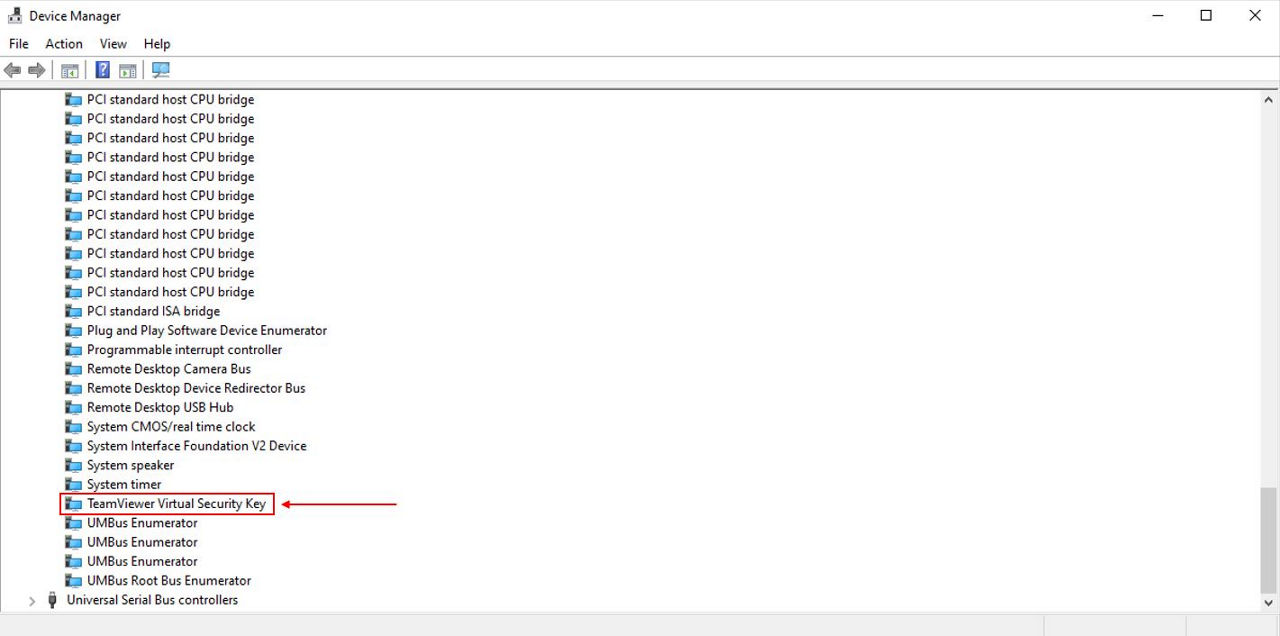
如果驱动程序安装正确,它将出现在系统设备下的设备管理器中:
使用安全密钥重定向
在本地计算机上,在TeamViewer 会话期间插入安全密钥。
在会话期间的任何时候,进入 "文件和附加功能 ",点击 "重定向安全密钥"。这将列出所有兼容的安全密钥。
单击 "开始重定向"可在远程计算机上使用它们。
一旦开始重定向,任何插入本地计算机的兼容安全密钥都将自动重定向。
停止安全密钥的重定向
要停止重定向,请进入 "文件和附加功能 ",然后单击 " 启用安全密钥"。这将列出重定向到远程计算机的所有安全密钥。
单击 "停止重定向 "将停止所有可用安全密钥的重定向。
兼容的安全钥匙
可使用基于 FIDO 协议和智能卡的安全密钥。