TeamViewer 应用在 Microsoft Teams 中的目标是让支持人员和终端用户能够使用远程控制和远程协助、共享设备,并监控他们的活动会话和连接历史。
请注意,集成功能不包含在基础许可套餐中,需要作为附加组件单独购买。欲了解更多信息,请访问我们的网站:http://www.teamviewer.com/integrations
受众
本文适合使用TeamViewer 和 Microsoft Teams的所有用户。
先决条件
读者熟悉使用 Microsoft Teams。支持用户需要一个有效的 TeamViewer 登录名/密码和相关的有效许可证。
软件要求
Microsoft Teams 集成 TeamViewer 应用程序适用于 Microsoft Teams 的桌面版、网页版和移动版。
Microsoft Teams 网页版支持最新版本的各种主流浏览器。
桌面版适用于 Windows、Mac。
移动客户端适用于 iOS 和 Android。
更多详情请访问:网页
Microsoft Teams集成TeamViewer 应用程序简介
Microsoft Teams集成TeamViewer 应用程序将TeamViewer 远程控制功能嵌入了Microsoft Teams。这使您可以:
- 直接从Teams对话创建并加入支持会话
- 将设备共享给其他Teams成员
- 查看TeamViewer 活动会话
- 查看TeamViewer 连接历史记录
本手册简介
本手册介绍了Microsoft Teams 集成 TeamViewer 应用程序的安装和配置,还简要概述了该应用程序提供的各种功能。
安装方式
TeamViewer 安装
支持人员必须安装TeamViewer 应用程序,以便能够启动远程控制和 Assist AR(增强现实)连接,Windows、Mac和Linux的其他用户则可以选择是否安装。如果上述操作系统上没有安装完整版TeamViewer 客户端,您作为受支持方尝试加入TeamViewer 会话时,会下载TeamViewer 的一次性运行版本。在移动设备(Android,iOS)上,需要安装相应的TeamViewer 客户端(Quick Support或 Assist AR)。我们建议安装TeamViewer 应用程序,因为这将减少加入会话所需的时间。但是,请注意,您需要系统的管理员权限才能安装TeamViewer 。
安装TeamViewer 应用程序,请按照以下步骤操作:
- 点击下列链接下载TeamViewer 安装程序:https://download.teamviewer.com/download/TeamViewer_Setup.exe
- 运行下载的应用程序。如下所示,选择"安装"选项,然后点击"接受-完成"按钮
- 如果出现用户账户控制 (UAC) 对话框,请点击 “是” 按钮。TeamViewer 的安装将继续并完成。
有关下载和安装 TeamViewer 的更多信息,请访问此链接。
TeamViewer 应用在 Microsoft Teams 中的安装
该应用可以直接在 Microsoft Teams 应用商店(左侧边栏菜单中的“应用”图标)中找到并安装。
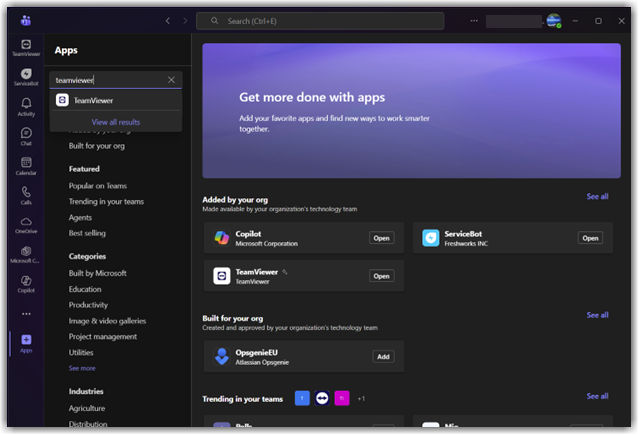
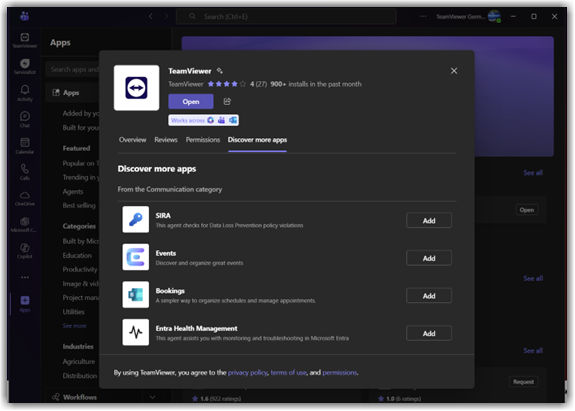
它可以个人安装以获取个人选项卡,或为特定团队或群组聊天安装,以便为其用户提供可配置的选项卡和扩展功能:

您也可以通过 应用菜单 / 更多应用 直接将其添加到群聊或团队中(在 Microsoft Teams 中可能需要特定权限)。
使用 Microsoft Teams集成的 TeamViewer 应用程序
Microsoft Teams 集成的 TeamViewer 应用程序由4个主要组件组成:
- 智能机器人(在"活动"选项卡中)
- 4个静态选项卡:"帮助","设置","活动会话"和"连接历史记录”
- 可配置选项卡"TeamViewer "频道和群聊
- 命令框和撰写区域中可用的信息扩展
首次连接
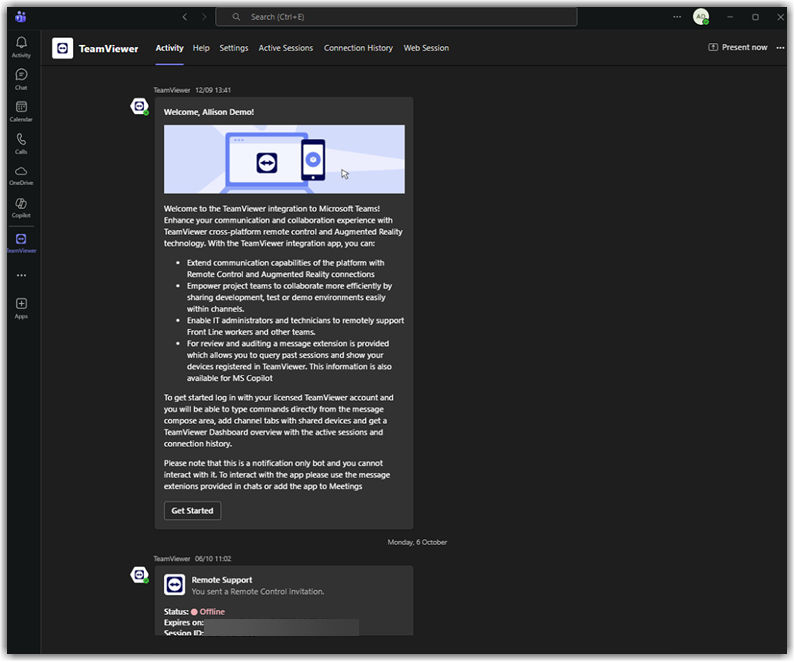
安装完成后,机器人会向您发送欢迎信息,其中包含应用程序的功能概述。
"开始吧"按钮会引导您进入"设置"选项卡登录并检查您的可用许可证。
登录
您需要使用已授权的 TeamViewer 账户登录,才能使用 TeamViewer 集成的所有功能,例如发起远程控制和 Assist AR 连接邀请、共享设备等。除“帮助”选项卡外,所有选项卡都需要使用有效的 TeamViewer 账户登录。
在您的设备上接收传入连接时,不需要 TeamViewer 账户或登录。

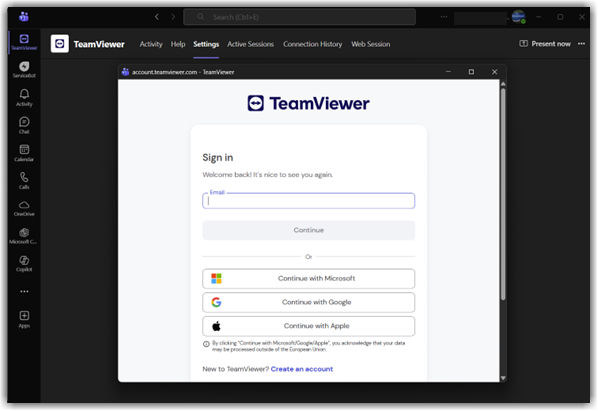
点击"登录"会打开一个弹窗,您需要输入TeamViewer 账户信息并授予应用程序所需的权限。
登出
菜单右上角显示了您的账户名,您可以通过该按钮登出所有认证的选项卡。

重要事项:登出以后,在选项卡中共享的所有选定群组和所有自动邀请的用户都将移除。
帮助选项卡
此选项卡显示有关应用程序的知识库。
设置选项卡
在这里,您可以检查 TeamViewer 远程控制 和 TeamViewer Assist AR 功能的状态。若已启用,您可以直接在 Microsoft Teams 中访问它们。
TeamViewer 远程控制 使您能够在 Teams 内安全地从任何地方访问和控制设备,并支持文件传输和多用户协作等功能。
TeamViewer Assist AR 提供实时增强现实支持,使远程专家能够以可视化方式指导用户、添加标注,并在无需现场的情况下更快地解决问题。

例如阻止 Assist AR 许可证:

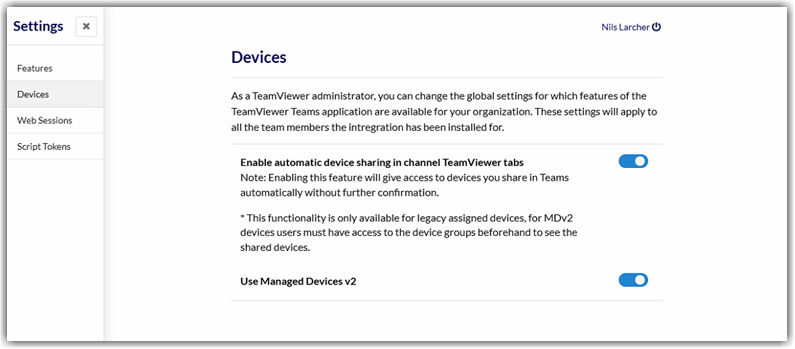
作为管理员,请点击 设备 来配置设备设置。TeamViewer 支持两种类型的设备:
- 旧版设备: 在 TeamViewer 的旧系统下进行管理,关联到个人账户,具有限制性的管理功能。当您在 TeamViewer 频道选项卡中启用 自动设备共享 时,这些设备将可用。
- 托管设备: 属于 TeamViewer 的现代管理系统的一部分,分配到公司级设备组,以实现集中控制、策略执行以及监控和远程管理等高级功能。当您启用 使用托管设备 v2 时,这些设备将可用。
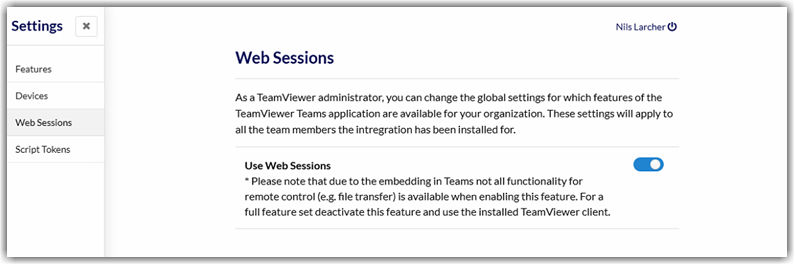
要启用 网页会话,请点击 网页会话 选项卡。此功能允许客户直接通过 Microsoft Teams 应用 访问 TeamViewer,而无需单独打开 TeamViewer 客户端。启用网页会话后,您可以在 Teams 中无缝地启动和管理远程连接。
脚本令牌
在 TeamViewer 中,脚本令牌用于对 TeamViewer API 进行身份验证和授权。它允许您运行脚本或将 TeamViewer 功能集成到其他系统中,而无需交互式登录。
在 TeamViewer 中设置脚本令牌的方法:
- 访问 https://account.teamviewer.com 并使用您的 TeamViewer 账户登录。
- 前往右上角的 个人资料 ,然后选择 编辑个人资料

- 选择 应用与令牌 ,然后点击 创建应用或令牌

- 提供一个有意义的名称和描述。
- 按照所示设置权限:

- 点击 保存 以生成脚本令牌 ,并在 Microsoft Teams 的 脚本令牌 选项卡中输入该令牌。

活动会话选项卡
在此选项卡中,您可以查看通过 Microsoft Teams 消息扩展(稍后会介绍)创建的活动会话。
- 如果您是 TeamViewer 管理员或拥有所需权限,则可以查看公司员工的会话,并按用户名进行筛选。

- 如果您不是管理员,则只能查看您自己的会话。
在活动会话选项卡中,您可以看到以下信息:
- 会话代码:创建的 TeamViewer 会话代码
- 会话类型:"远程控制"或" Assist AR"会话
- 团队&频道:在频道中创建会话时,显示团队和频道的名称
- 创建日期:创建会话的日期和时间
- 到期日期:会话的到期日期
- 状态:会话状态("在线"或"离线”)
- 连接按钮:当会话处于在线状态时,连接按钮变为有效状态,可用于启动连接。
活动会话和会话状态(在线或离线)的列表每30秒自动刷新一次。
您可以根据任一栏对数据进行排序(默认情况下按"创建日期"降序排序),并根据需要使用分页。
连接历史记录
在此选项卡中,您可以通过信息扩展(稍后介绍)找到在Microsoft Teams中创建的所有连接列表。
- 如果您是TeamViewer 管理员,那就可以看到您公司员工的连接,并通过用户名或特定时期(开始/结束日期)进行过滤。

- 如果您不是管理员,则只能查看自己的连接,也可以根据特定时间段(开始/结束日期)进行过滤。
您查看该选项卡时,连接列表在第一次加载时及之后每30秒会自动刷新。
该表格提供了以下信息:
- 会话代码:创建的 TeamViewer 会话代码
- 连接类型:"远程控制"或" Assist AR"会话
- 持续时间:会话的持续时间
- 团队&频道:在频道中创建会话时,显示团队和频道的名称
- 开始日期:连接的开始日期
- 备注:支持人员的备注
- 支持人员:支持人员用户名
您可以对数据进行排序(默认情况下按"开始日期"降序排序),如果需要的话可以使用分页和过滤器。您可以点击一个连接以显示更多详细信息。

以下是详细信息面板中显示的内容:
- 报告ID
- 用户ID和用户名
- 群组ID和群组名称
- 会话代码和类型
- 分配的时间和分配的用户ID
- 会议的开始和结束日期
- 持续时间和到期时间
- 评分和评论
- 团队&频道
当启动自动后台同步时,会显示带有提醒消息"正在后台同步..."的加载程序,从而超过五分钟再转到该选项卡时会更新连接。
网页会话
您可以直接通过 Microsoft Teams 应用 连接到您的会话,而无需安装 TeamViewer 客户端。要启用此功能,请进入 设置 ,点击 网页会话 选项卡,然后激活网页会话。
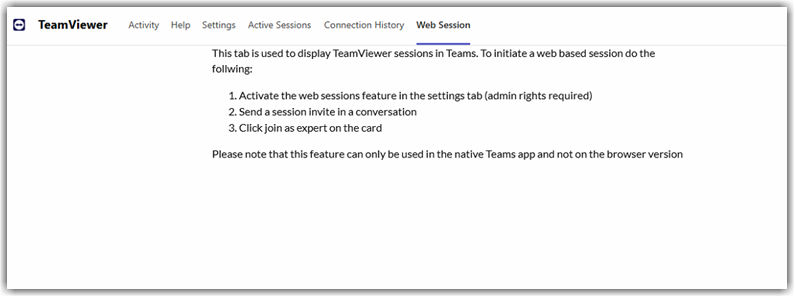
网页会话选项卡仅在建立网页会话时可见。如果没有活动会话,该选项卡将显示如下的占位视图。
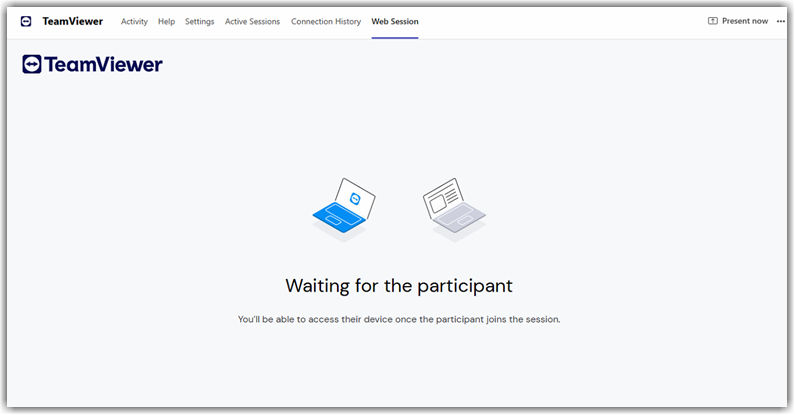
在 TeamViewer 卡片 中点击 启动会话 后,为连接到该会话,将会打开如下窗口:
频道和群组可配置选项卡
初始配置
如果您在Microsoft Teams有相应权限,则可以将配置"TeamViewer "选项卡添加到频道或群聊中:
- 点击群组或频道上的"+"图标
- 在应用列表中选择"TeamViewer "(必须已为Teams或群聊安装应用程序)
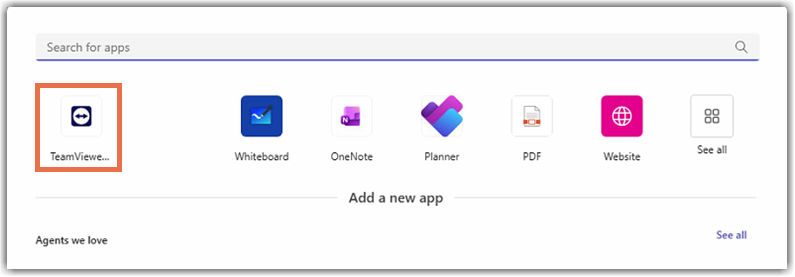
您可以为选项卡命名,并选择要与其他频道或群组用户共享的群组(至少一个):

之后,频道或群组用户可以看到这些群组所有设备的下列信息:
- 设备:设备名称
- 群组:设备群组名称
- 所有者:群组的所有者(当多个群组具有相同名称时很有用)
- 连接按钮

您可以按设备和群组名称筛选列表。
设备列表和状态每30秒自动更新一次。
自动共享
当另一个用户(曾经登录了TeamViewer 账户)访问TeamViewer 选项卡的时候,该选项卡的共享群组将与他的TeamViewer 账户自动共享。
如果这是一个外部用户(他的TeamViewer 账户是分离的或不同公司的),那么他将收到一封邀请电子邮件,接受群组共享,并在选项卡顶部出现相关消息,如下所示。

注意: 如果您在 TeamViewer 中没有共享群组的权限,则将自动从选项卡的配置中删除。
如果您从 Microsoft Teams应用程序登出,则会从所有选项卡中删除所有共享群组,自动共享系统邀请的用户也将删除其访问权限。
选项卡设置
配置选项卡后,您和其他用户可以通过"设置"选项编辑选项卡(取决于Microsoft Teams权限)。
他们可以向选项卡添加或删除群组。来自这些共享群组的所有设备将可用,并遵循相同的自动共享程序。
如果设备在线,"连接"按钮将变为蓝色,您可以通过点击它来启动远程控制连接。

您还可以重命名选项卡或删除。
信息扩展
您可以通过以下两种扩展创建远程控制或 Assist AR 连接邀请。
信息撰写区域
您可以直接从撰写区域直接创建邀请卡:
- 通过直接在底部菜单中选择 TeamViewer
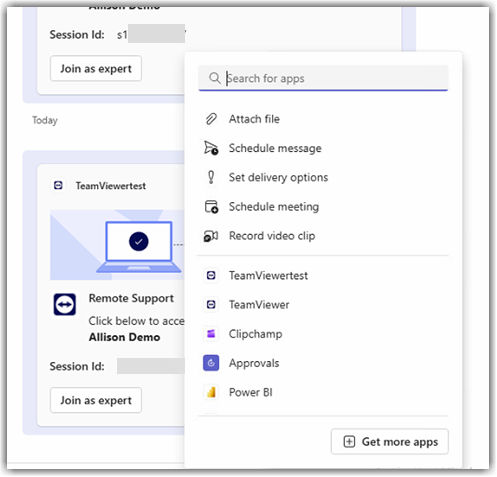
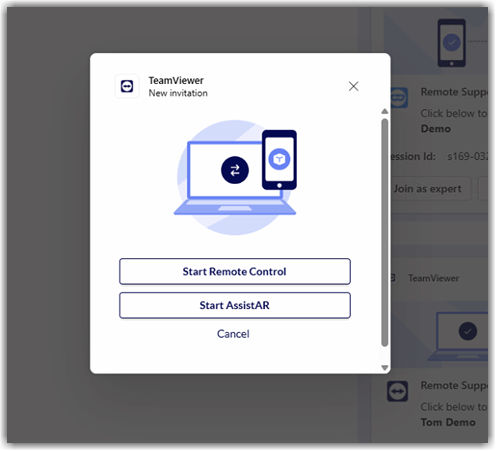
这两个动作都会弹出一个窗口。根据您的TeamViewer许可证不同,可能会出现以下一种情况:
- 如果您同时拥有 远程控制 和 Assist AR许可证,并且管理员没有限制任何功能,那么您将看到选择要创建连接类型的弹窗,如下所示。
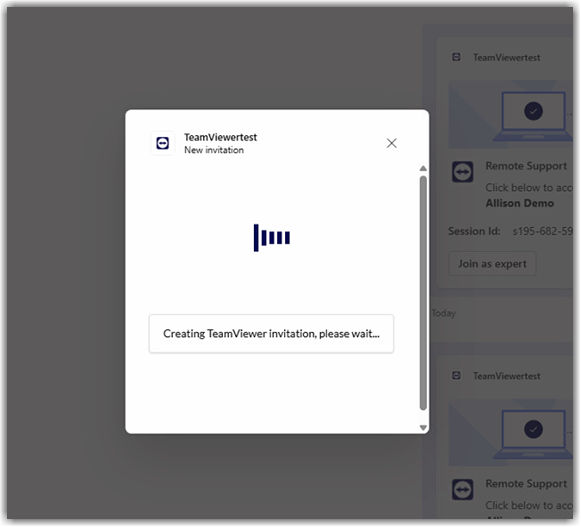
- 如果您只有一种可用的TeamViewer 许可证,或者管理员只允许一项功能,则会创建相应类型的连接邀请,并将该卡添加到频道或聊天中。
- 如果您有TeamViewer 许可证,但该功能受到管理员的限制,或者您没有可用的许可证,那么您将看到一条错误消息。
邀请卡将添加到您的撰写区域,您必须发送该消息才能将您的邀请分享给其他聊天用户。
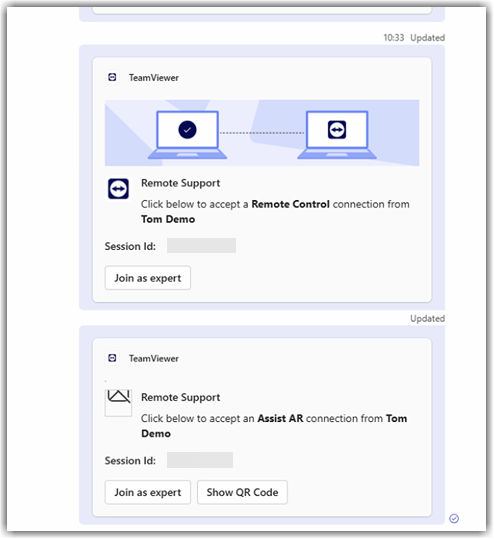
当需要接收支持的用户点击 启动会话 时,他们的设备就已准备好接收连接。
用户也可以通过 二维码 (QR code) 连接到 Assist AR 会话。点击 显示二维码 即可访问。
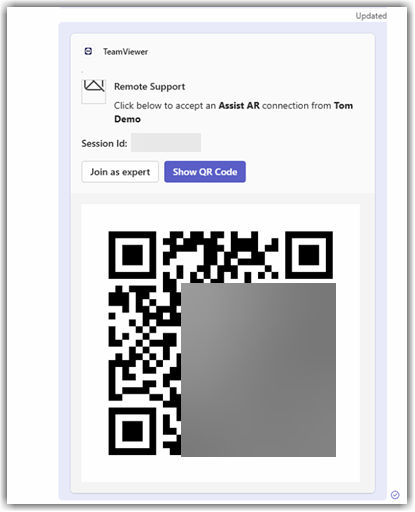
第二张(支持者)卡片在应用的 活动 选项卡中,TeamViewer 机器人会并行发送第二张支持者卡片。该支持者卡片允许您:
- 以管理员身份加入会话。
- 刷新会话状态(离线/在线)。

注意:状态应在创建邀请后的最初几分钟内自动更新。
Copilot 与 TeamViewer Agent
TeamViewer Agent 可与 Microsoft 365 Copilot 无缝集成,利用 TeamViewer 的智能功能提供强大的洞察和摘要。通过此集成,您可以直接在 Copilot 中访问实时会话详情、设备状态,并检索 TeamViewer 内的所有可用数据。
要使用此功能:
-
打开 Copilot, 在左侧选择 所有代理。

- 查找并打开 TeamViewer for Teams.
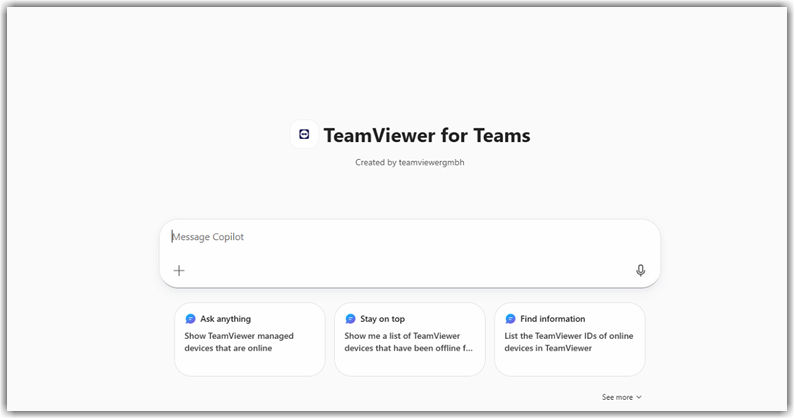
您可以选择内置提示来获取数据分析。以下是一些可用的示例提示:
设备
-
在 TeamViewer 中搜索设备。
-
是否有离线设备?
-
提供 Test VM X 的详细信息。
连接
-
在 TeamViewer 中搜索连接。
-
显示会话 s123-456-789 的摘要。
-
显示此会话的具体步骤。
-
显示过去一个月中持续时间最长的 TeamViewer 连接。
摘要
-
在 TeamViewer 中搜索摘要。
-
显示有关远程访问的摘要。
-
显示包含麦克风问题的摘要。
-
查找包含软件安装的会话摘要。
-
查找包含 Google Chrome 访问的会话摘要。
-
显示包含网络连接故障排除的会话摘要。
-
显示包含用户指导的会话摘要。
-
查找包含系统配置的会话摘要。