配置指南
设置混搭
设置混搭需要连接器 URL(见下文)。
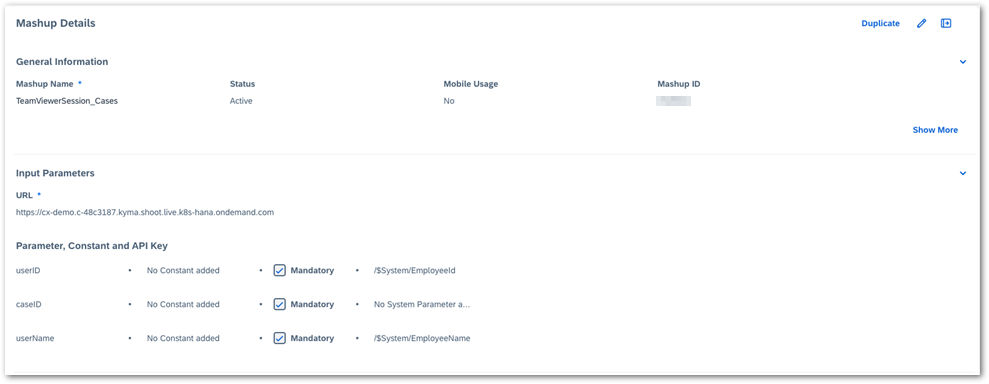
添加案例页面的混搭
- 名称: TeamViewerSession_Cases
- 输入参数:
- URL: https://cx-demo.c-48c3187.kyma.shoot.live.k8s-hana.ondemand.com
- 范围:
- userID: /$System/EmployeeId
- userName: /$System/EmployeeName
- caseID: In case screen set `case/id`
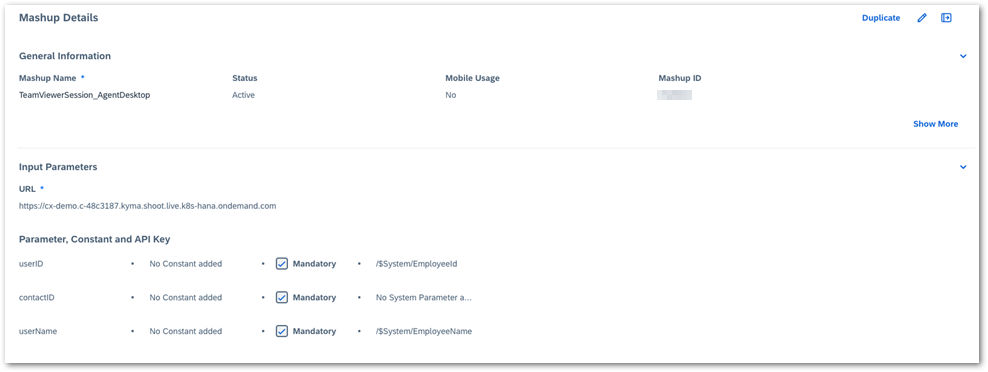
在代理桌面上添加混搭
- Name: TeamViewerSession_AgentDesktop
- 输入参数:
- URL: https://cx-demo.c-48c3187.kyma.shoot.live.k8s-hana.ondemand.com
- 范围:
- userID: /$System/EmployeeId
- userName: /$System/EmployeeName
- contactID: In agent desktop screen set `contactInfo/displayId`
最终用户安装指南
先决条件
要使用本指南,需要首先完成上述配置指南中提供的 TeamViewer 混搭设置。
- 代理或支持者:SAP C4C 平台和 TeamViewer 集成的操作员和用户 - 提供支持的人员。
- 最终用户:在C4C平台上注册的联系人——接受支持的人。
- TeamViewer 会话:包含会话代码的包装器,允许代理和最终客户建立远程连接。
- 连接:代理和最终客户设备之间的远程连接。
验证
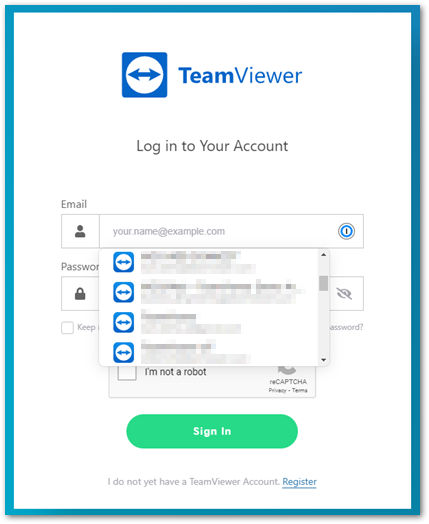
在客服人员可以使用集成之前,他们需要在 TeamViewer 后端使用有效的 TeamViewer 帐户进行身份验证。 为此,他们需要:
- 单击 TeamViewer Mashup上的登录。
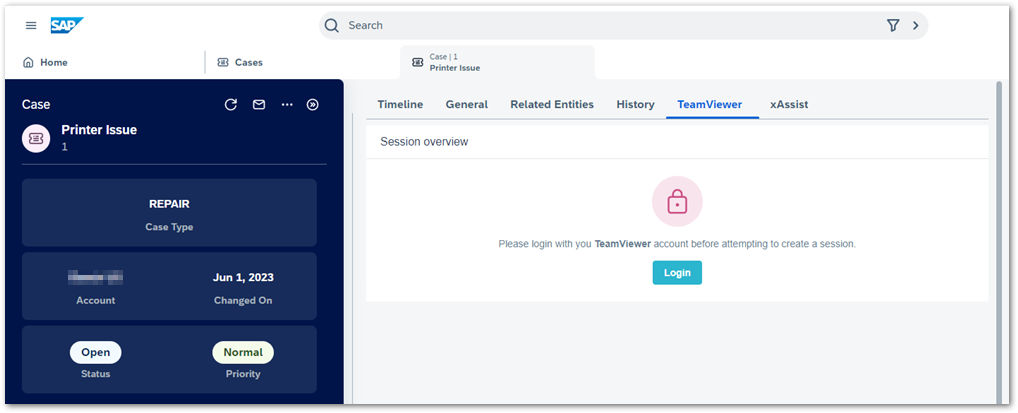
2. 按照在新选项卡中打开的登录流程进行操作,并允许 SAP 应用程序访问上述 TeamViewer 帐户数据。
登出
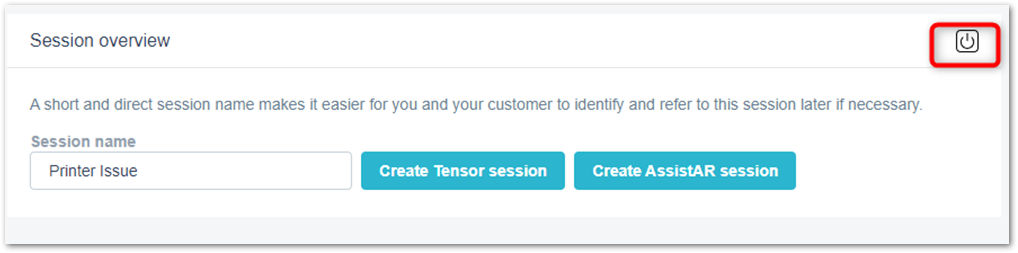
如果客服人员想要注销(例如,使用另一个 TeamViewer 帐户),登录后屏幕上会提供一个选项。
会话处理
创建 TeamViewer 会话
用户成功登录并且之前没有为该案例创建 TeamViewer 会话后,代理可以创建 TeamViewer Tensor(Classic)会话,邀请最终用户参加远程控制会话,从而允许代理 对最终用户设备的过度控制。 代理还可以创建 TeamViewer Assist AR 会话来处理物理任务,从而允许代理连接到最终用户的智能手机摄像头,使他们能够查看并注释最终用户在现场看到的内容。
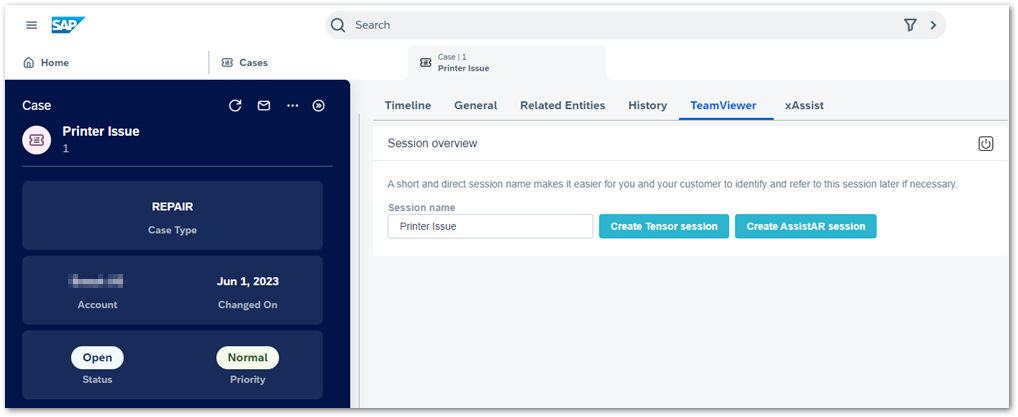
会话名称存储在 TeamViewer 后端中,以便代理稍后可以轻松找到会话以进行审核。默认情况下,该值是从 case 对象中提取的,但如果需要可以覆盖。
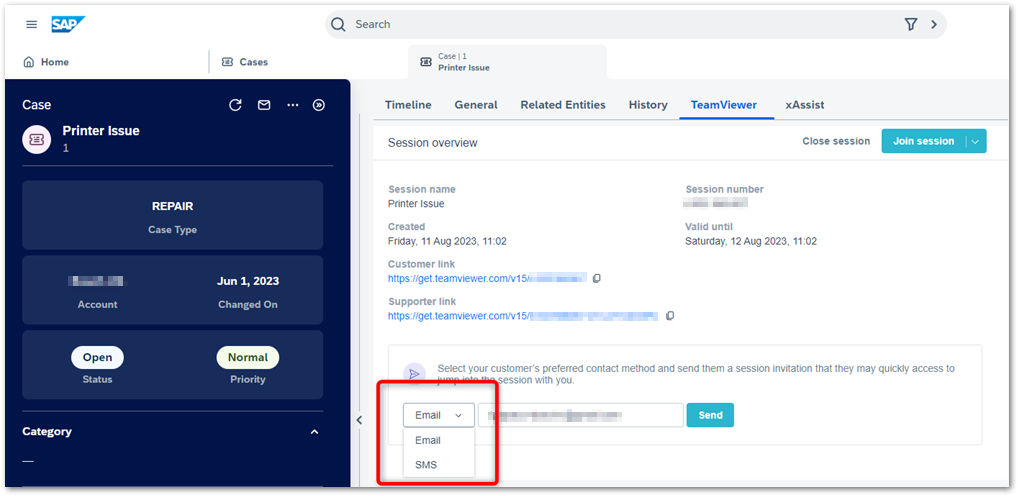
创建 TeamViewer 会话后,TeamViewer 后端会提供两个指向代理请求会话的 SAP C4C 对象的链接。
生成代理和最终用户链接。 要在代理和最终用户之间建立连接,他们需要单击生成的链接。
▸ 在座席桌面中创建会话
在座席桌面上,可以为帐户联系人创建会话。在这种情况下,必须始终进入会话。

分享会议
创建 TeamViewer 会话后,可以通过 TeamViewer 混搭底部显示的电子邮件或短信共享会话。
如果用户选择短信,邀请将发送到手机号码。
加入 TeamViewer 会话
▸ 作为代理加入会话
适用于 TeamViewer Tensor(Classic)和 TeamViewer Assist AR 会话。
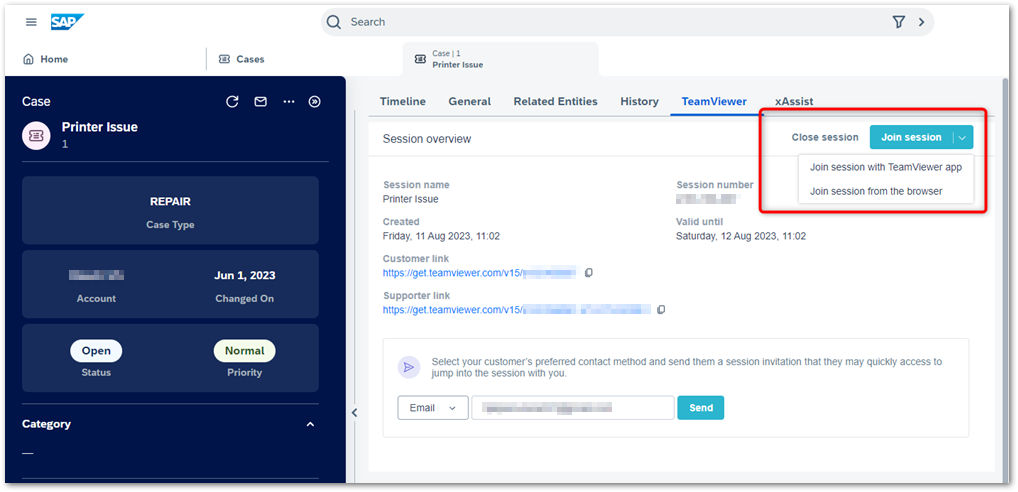
创建会话并与最终用户共享链接后,代理需要单击“加入会话”按钮。 在那里,客服人员可以选择从安装的 TeamViewer 客户端或新浏览器选项卡中基于 Web 的客户端加入会话。
一旦他们选择了其中一个选项,连接将在代理端启动,一旦最终用户接受传入请求,远程连接就会建立。
▸ 以最终用户身份加入 TeamViewer Tensor(Classic)会话
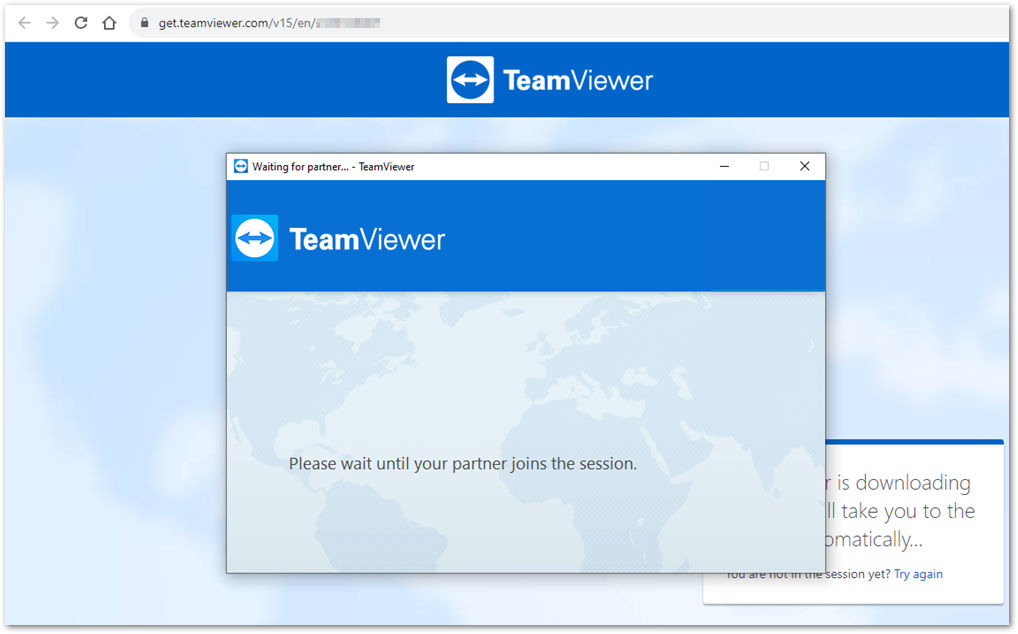
最终用户通过单击通过电子邮件或短信提供的邀请链接即可加入 TeamViewer Tensor(Classic)会话。 在 PC 上,用户有 2 个选项加入会话:在 PC 上安装 TeamViewer 或下载并启动 TeamViewer QuickSupport。
以两种方式加入会话将使用户进入等候室,直到客服人员从他们这边加入会话。
📌注意:
- 在建立实际的远程连接之前,最终用户将收到最终确认提示。
- 如果要建立与移动设备的远程连接,则以相同的方式工作。
▸ 以最终用户身份加入 TeamViewer Assist AR 会话
最终用户通过单击通过电子邮件或手机短信提供的邀请链接即可加入 TeamViewer Assist AR 会话。 通过单击链接,系统会检查他们是否在智能手机或平板电脑上安装了 TeamViewer Assist AR 应用程序。 一旦应用程序可用,它就会启动,一旦代理从他们这边加入会话,最终用户就会收到来电。
关闭会话
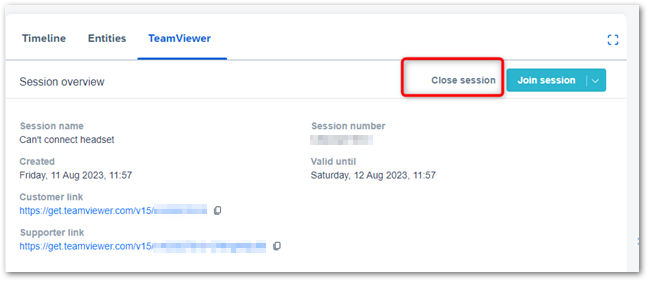
建立远程连接并解决问题后,预计代理将使用“关闭会话”按钮关闭 TeamViewer 会话。 之后,如有必要,代理可以在该上下文中创建新会话。 会话也会在 24 小时后自动关闭。