Business 许可证是希望随时从最多 3 台设备连接到无限数量远程设备的用户的理想许可证。更多信息请点击此处。在此,我们将介绍如何激活Business 许可证。
本文适用于所有购买了Business 许可证的TeamViewer Remote 客户。
如何激活Business 许可证
2024 年 3 月 20 日之后购买的客户的重要注意事项:如果您是新客户并且没有 TeamViewer 帐户,则只需在单击订单中的 确认帐户按钮后设置密码 确认邮件。 这将自动创建您的 TeamViewer 帐户并激活许可证。 完成此步骤后,您可以通过 TeamViewer 完整客户端立即开始使用您的商业许可证。
要激活Business 许可证,请按照下面视频中的说明操作:(请点击以下链接来观看视频)

或者,您也可以按照我们的逐步指南在这里进行操作:
打开发送到用于购买许可证的电子邮件帐户的许可证激活电子邮件。单击 激活。
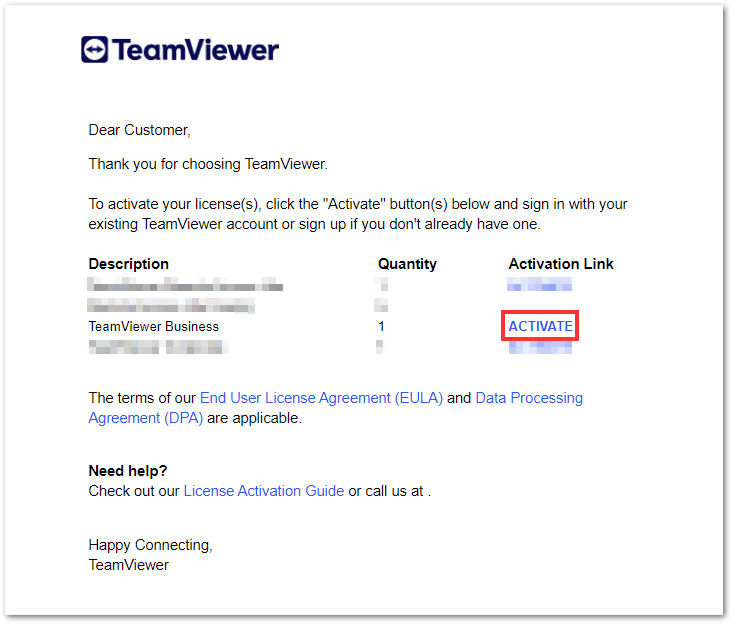
注意: 如果您购买了多个产品,则每个许可证都必须单独激活。
- 如果您已有 TeamViewer 账户
- 如果您还没有 TeamViewer 账户
使用现有TeamViewer 账户登录,单击 "激活",然后转到步骤 3。
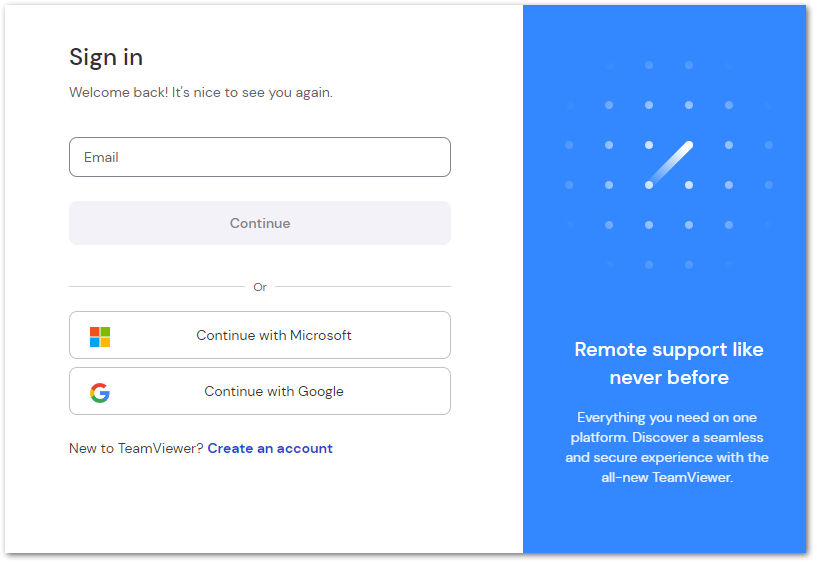
1.单击 创建账户。
2.输入您的姓名和电子邮件地址,然后单击 继续 。
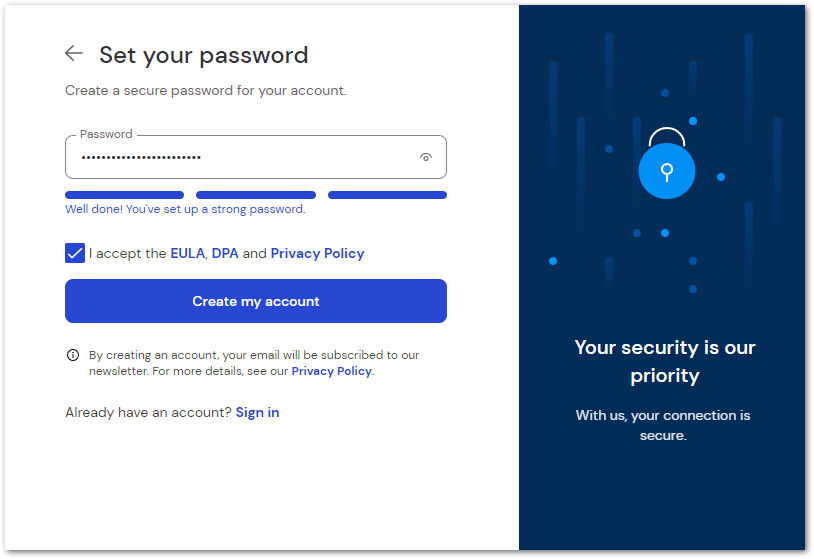
3.创建密码,阅读并接受 EULA,标记验证码框,然后单击 创建我的账户。
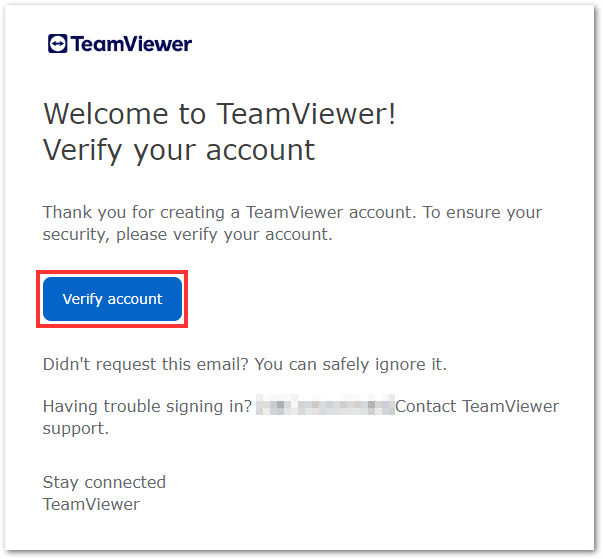
4. 您会收到一封电子邮件,通知您已将账户验证信息发送至收件箱。单击电子邮件中的 "验证帐户"按钮,验证帐户并完成许可证激活。
5. 完成上述操作后,返回激活流程页面,勾选 "我已验证我的账户",然后点击 "登录"。输入刚创建的密码,然后点击登录。
将出现一个激活页面,要求您确认所显示账户的激活。点击激活。
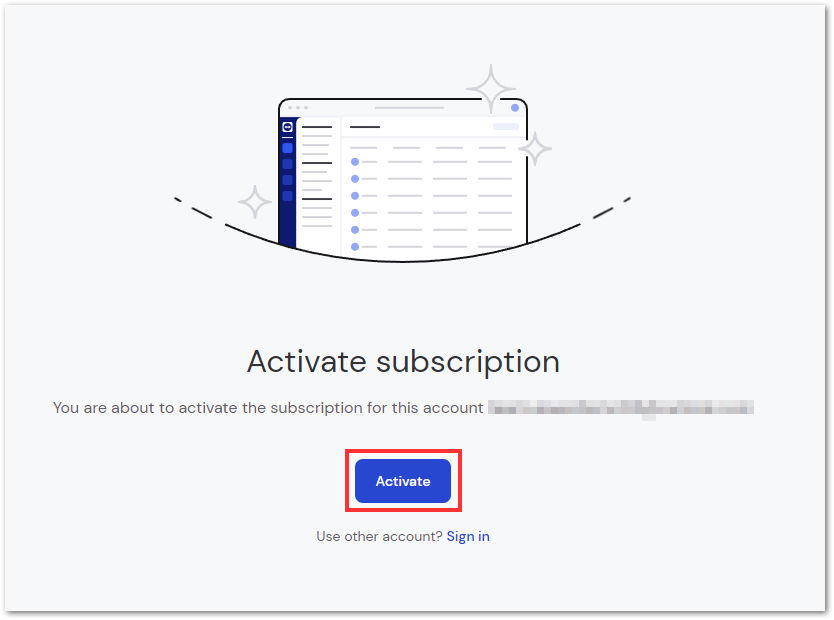
注意:如果要在不同账户上激活许可证,请单击页面底部的登录 。
此时会弹出一个提示。点击 继续。
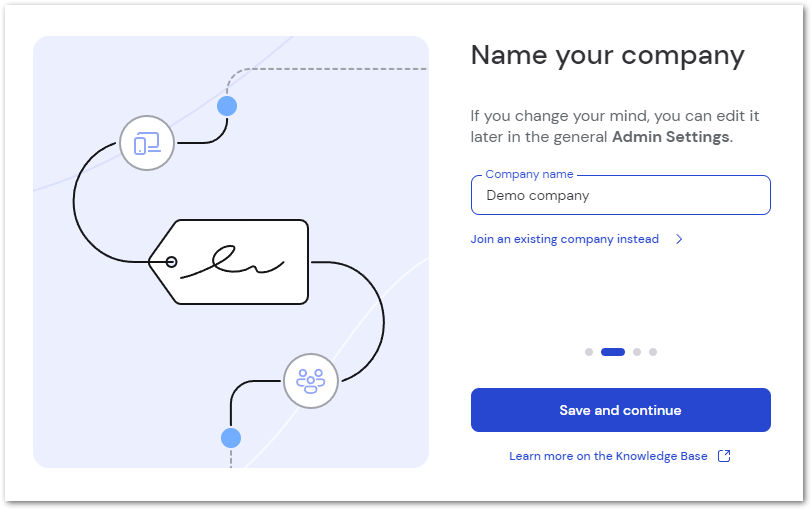
现在,输入公司名称,然后点击 保存并继续。
现在,请在您的设备上进行 下载和安装 TeamViewer
请参考以下文章了解详细步骤:
最佳的远程设备连接方式取决于您的设置和使用场景。TeamViewer 提供灵活的选项,以适应不同的情况:
- 无人值守访问 - 远程连接另一端无人操作
- 远程访问 - 远程连接另一端有人操作
如果您需要在无人值守的情况下访问设备,我们建议您设置 无人值守访问。
这样您就可以在任何时间安全地连接。
或者,你可以尝试通过 ID 和密码进行连接:
如果远程设备上有人可协助操作,您可以使用 远程访问 进行连接。对方会帮助您启动会话并接受您的连接请求。
要通过远程访问进行连接,请按照以下文章中的完整说明操作:
如何查看我的许可设备?
要对设备进行授权,您必须在 相应设备的完整客户端中登录TeamViewer 账户 。
查看您已获得许可的设备:
1.在 TeamViewer 完整版本上使用许可账户登录
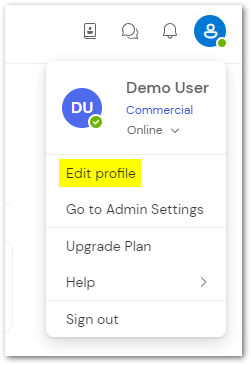
2.点击界面右上角的个人照片,然后点击编辑个人资料。
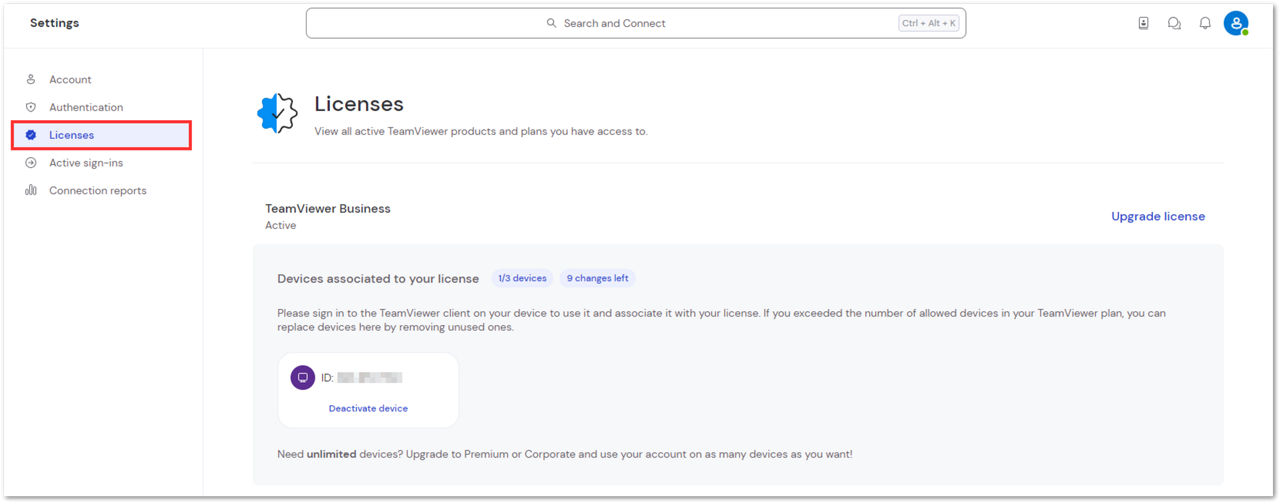
3.在 "许可证"选项卡下,将显示所有已获许可的设备。
如何激活设备
现在您已成功激活许可证,需要定义您将用于发起外部连接的设备。
商业许可证允许您最多激活 三台设备,并可从这三台不同的设备进行无限制的外部连接。
要激活设备:
- 在 TeamViewer 完整客户端中登录您的账户。
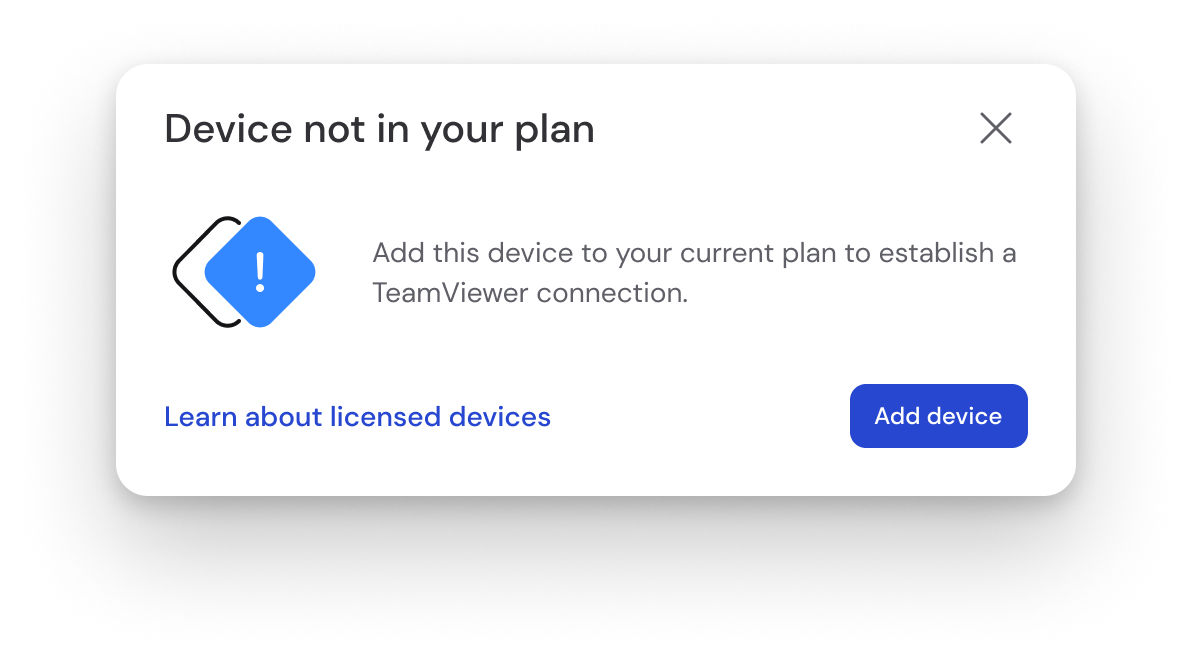
- 将会出现一条横幅提示,告知该设备不在您的计划中。要激活它,请点击 添加设备。

注意:
- 如果没有可用的激活次数,系统会提示您管理已授权的设备。请按照此处的说明释放一个激活位置。
- 如果您尝试使用未关联到订阅的设备发起外部连接,系统会提示您激活该设备。
如何停用已激活设备
如果您需要为其他设备激活空位,您可以在个人资料设置中停用该设备。
- 前往 编辑配置文件。
- 在配置文件部分中,单击 许可证。
- 在 与您的订阅关联的设备中,您可以通过单击 停用来移除对应的激活设备。
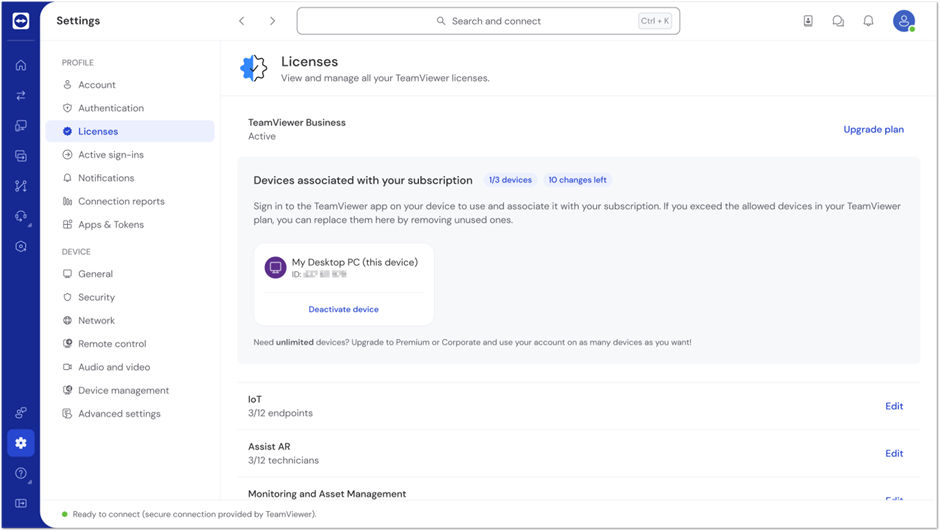
重要提示:每个续订周期您最多可以更换10 次激活设备。 如果您的设备更换次数已消耗完毕,请考虑升级您的套餐。