Premium 和Corporate 许可证是提供remote access 和更大规模支持的团队的理想选择。本文将介绍如何激活Premium 或Corporate 许可证。
本文适用于所有购买了Premium 或Corporate 许可证的TeamViewer Remote 客户。
如何激活Premium/Corporate 许可证
对于 2024 年 11 月 25 日之后购买的客户的重要提示:如果您是新客户并且没有 TeamViewer 帐户,则只需在订单确认电子邮件中单击“确认帐户”按钮后设置密码即可。这将自动创建您的 TeamViewer 帐户并激活许可证。完成此步骤后,您可以通过 TeamViewer 完整客户端或通过 https://web.teamviewer.com/ 使用您的 TeamViewer 帐户登录,立即开始使用您的 Premium 或 Corporate 许可证。
要激活Premium/Corporate 许可证,请按照下面视频中的说明操作:(请点击以下链接来观看视频)

或者,您也可以按照我们的逐步指南在这里进行操作:
打开发送到用于购买许可证的电子邮件帐户的许可证激活电子邮件。单击 激活。
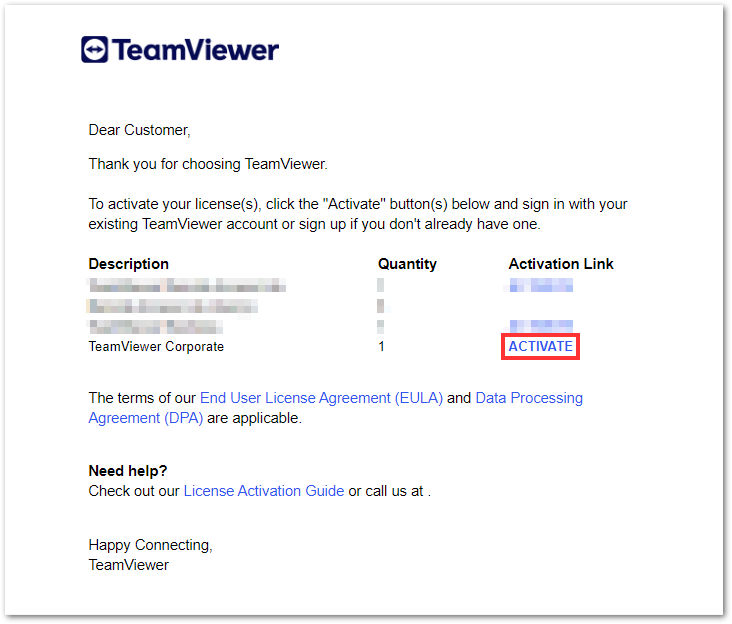
注意: 如果您购买了多个产品,则每个许可证都必须单独激活。
- 如果已有 TeamViewer 账户
- 如果没有 TeamViewer 账户
使用现有TeamViewer 账户登录,单击 激活 ,然后转到步骤 3。
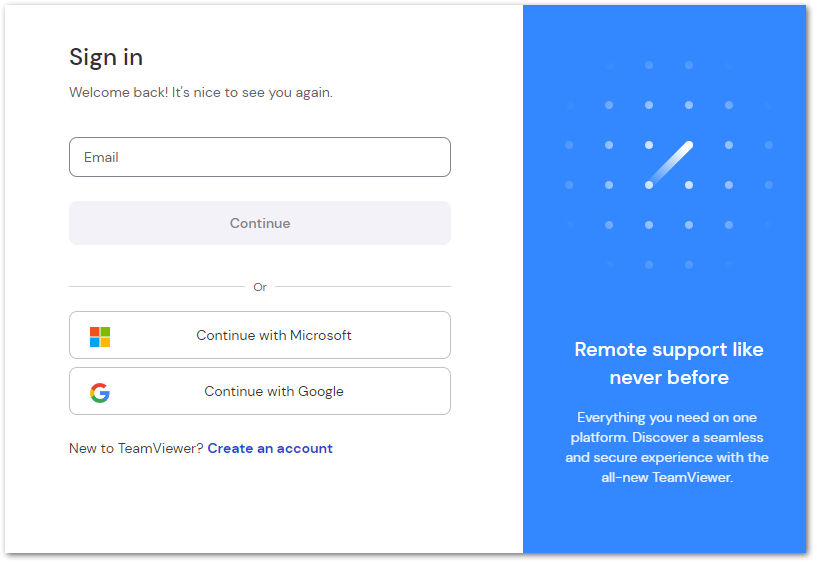
- 单击创建账户。
- 输入您的姓名和电子邮件地址,然后单击 继续 。
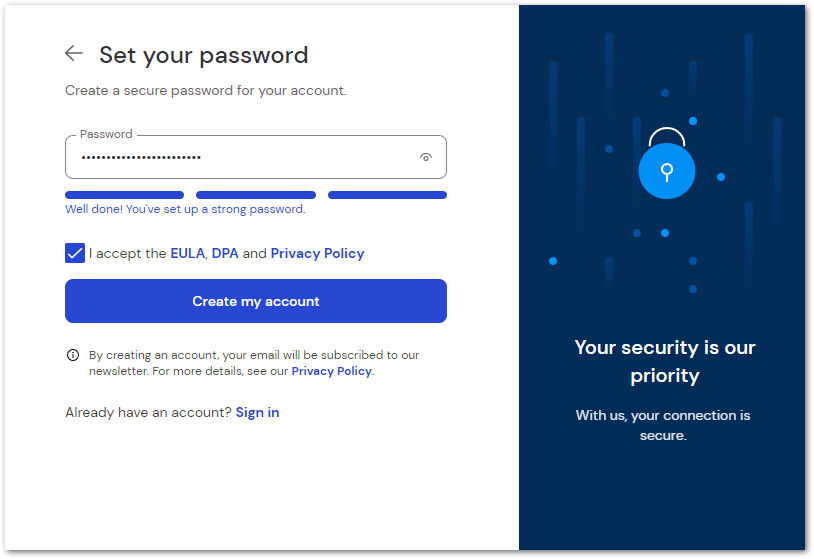
- 创建密码,阅读并接受 EULA,标记验证码框,然后单击 创建我的账户 。
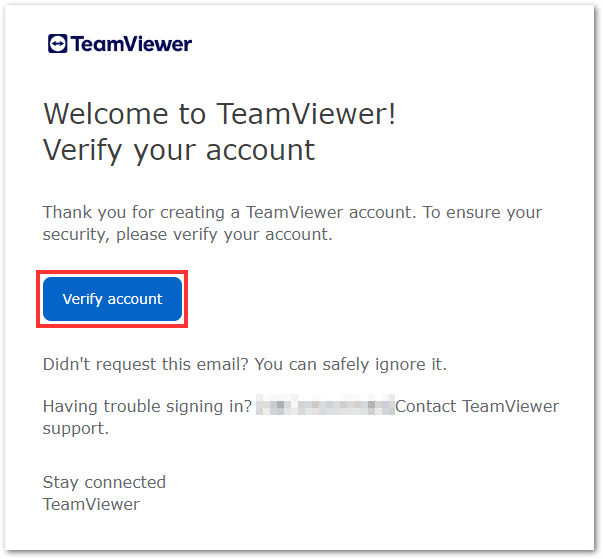
4. 您会收到一封电子邮件,通知您已将账户验证信息发送至收件箱。单击电子邮件中的 验证帐户 按钮,验证帐户并完成许可证激活。
5. 完成上述操作后,返回激活流程页面,勾选 我已验证我的账户,然后点击 登录。输入刚创建的密码,然后点击 登录。
将出现一个激活页面,要求您确认所显示账户的激活。点击 激活。
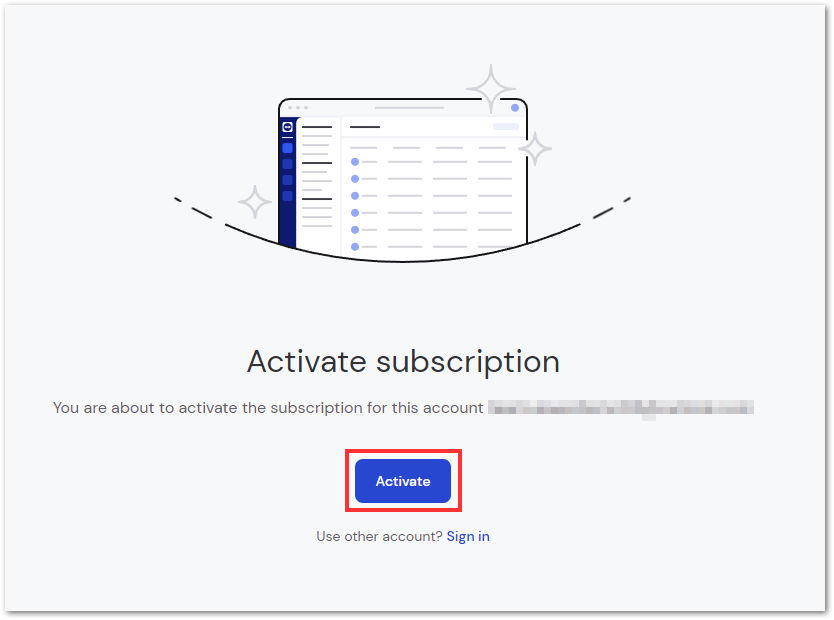
注意:如果要在不同账户上激活许可证,请单击页面底部的登录 。
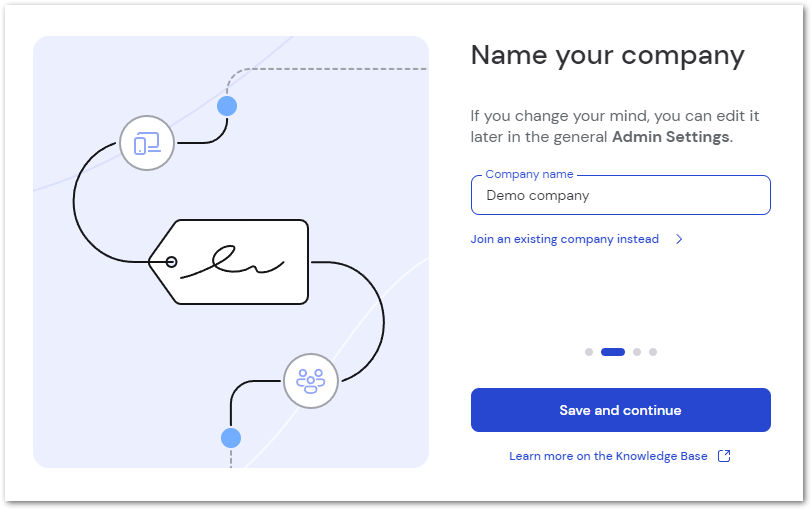
此时会弹出一个入职提示。点击 继续。
现在,输入公司名称,然后点击 保存并继续。
现在,请在您的设备上下载并安装 TeamViewer。
有关详细步骤,请参阅下面的文章:
如果您想将 TeamViewer 部署到您的 IT 基础架构中,请参阅以下部署指南:
连接远程设备的最佳方式取决于您的设置和使用场景。TeamViewer 提供灵活的选项,以适应不同的情况:
- 无人值守访问 —— 当连接另一端没有人时
- 远程访问 —— 当连接另一端有人时
如果您需要在无人值守的情况下访问设备,我们建议您设置无人值守访问。这使您能够在任何时间安全连接。
要设置无人值守访问,请按照以下文章中的完整说明进行操作:
或者,你可以通过 ID 和密码进行连接:
如果远程设备上有人可用,您可以使用 有人值守 访问进行连接。他们会帮助您启动会话并接受您的连接请求。
要通过有人值守访问进行连接,请按照以下文章中的完整说明操作: