适用于Android的TeamViewer Host应用程序允许从Windows和Mac远程控制无人值守的Android设备。即使设备本身未使用,也可以进行连接。
Android Host应用程序也适用于智能手机和平板,以及销售点(POS)的移动设备,自动取款机,公开展示器,自动售货机等。
本文适用于Android用户和支持Android设备的专业人士。
QuickSupport和Host应用程序的区别
无论是TeamViewer QuickSupport应用程序还是TeamViewer Host应用程序都允许远程访问Android设备,而且两者可以同时安装和使用。根据您的使用情况,您可以决定哪个应用程序更适合。
二者最主要的区别在于连接方式,QuickSupport需要远程用户确认访问,而Host应用程序允许无人值守访问。
Host应用程序只允许从设备已分配的帐户进行连接。不能通过TeamViewer ID或服务事项连接——这种情况请选择QuickSupport应用程序。
Android Host特点
Android Host具有以下特点和功能
- 通过帐户分配进行无人值守连接。
- 连接需要通过计算机和联系人列表启动。
- 不能通过TeamViewer ID和密码连接:设备必须分配给一个帐户!
- 远程控制(查看兼容性请点击此处)
- 实时屏幕共享
- 支持节能模式
- 支持部署功能(了解更多信息:部署适用于Android的TeamViewer Host并将设备分配给TeamViewer )帐户)
- 专业人士可在控制面板视图中查看连接的Android设备信息
- 中央处理器,内存,电池
- 存储
- 设备信息(制造商、型号、序列号、操作系统、版本、IMEI、UUID、分辨率、语言)
- 网络信息(WiFi,网络SSID,IP地址,MA地址)
- 蓝牙
- 双向文件传输
- 256位AES会话编码的安全连接
下载
您可以在Google Play或在TeamViewer (Classic)官网下载Android Host应用程序,也可以直接在这里下载安装包:
兼容性
操作系统
- TeamViewer Host应用程序仅适用于Android 4.4或更高版本。点击此处了解更多,TeamViewer 支持的操作系统
设备
- 远程控制Android设备取决于设备的制造商,并不是所有的设备都可以进行远程控制(有些仅允许屏幕共享)。如需了解更多远程控制的兼容设备,请参阅:支持TeamViewer 远程控制的安卓设备的制造商
- 请记住,通用插件不适用于Host应用程序
首要步骤
下载并安装Host应用程序后,您需要将设备分配给TeamViewer 帐户。只有这个帐户才能连接到此设备:
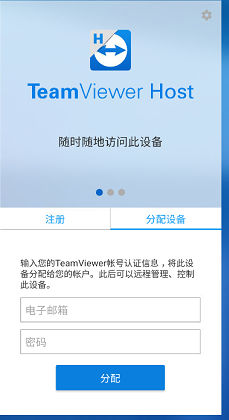
之后,应用程序会显示分配的帐户,顶部有简短介绍如何连接到应用程序:
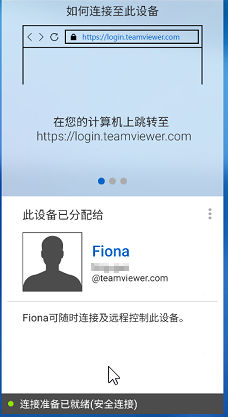
如需连接到Android设备,请登录到您的Windows或Mac设备上的计算机和联系人列表或登录到管理控制台再从列表中选择设备。点击连接。
什么是节能模式?
TeamViewer 的Android节能模式功能有助于延长电池使用寿命和减少移动数据(3G或LTE)的使用。启用节能模式后,设备将显示为脱机状态,但您能够从计算机和联系人列表中远程启动应用程序并连接。
关闭TeamViewer 连接后,应用程序将在10分钟后恢复为节能模式。
节能模式适用于运行Android 4或更高版本的设备。