使用 TeamViewer (Classic) 文件传输,您可以发送对于您的电子邮件来说太大的附件,将文件传输到您的媒体服务器,或者在没有 FTP 服务器的情况下共享大量数据。
我们的文件传输十分安全(加密)、快速和直接(点对点)。
本文适用于所有 TeamViewer (Classic) 用户。
文件传输模式
要通过 TeamViewer (Classic) 传输文件,请按照以下说明操作:

- 打开 TeamViewer(Classic)。
- 导航到“远程控制”选项卡。
- 使用合作伙伴 ID 字段上方的下拉菜单选择文件传输。
- 输入远程设备的伙伴 ID(或别名),然后单击“连接”。
- 系统将提示您输入随机密码或个人密码,具体取决于您的设置。 如果您已为远程设备设置轻松访问,您将直接连接并能够开始传输文件。
- 输入远程设备的密码并单击“登录”。
远程连接中进行文件传输
要在远程控制会话期间传输文件,请按照以下说明操作:
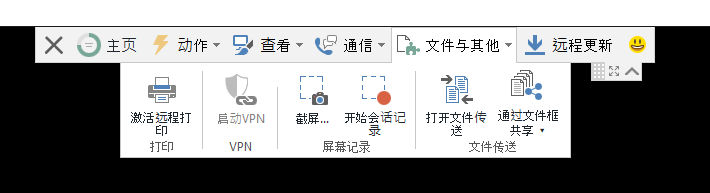
- 单击“文件和其他”。
- 在文件传输部分中,单击打开文件传输。
其他文件传输方法
从计算机和联系人列表传输文件
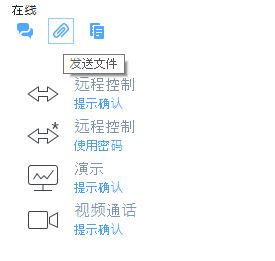
在“计算机和联系人”列表中,选择所需的设备或用户,然后选择位于设备/用户别名下方的文件传输图标。
发送文件
您可以在不连接的情况下从计算机和联系人中向特定设备或用户发送文件:
- 选择设备/用户别名下方的回形针图标2. 选择您要发送的文件
- 远程用户出现提示,询问他们是否接受文件传输
- 完成后会出现通知,表示文件传输成功。
完成后将出现一条通知,表明文件传输成功。

拖放(仅限Windows)
在远程控制会话开启时,通过将文件从远程窗口拖放到您的窗口复制文件,反之亦然。
直接与联系人或计算机共享文件(仅限 macOS)
您将文件从 Mac 拖放到列表中的帐户或计算机的名称上。
现在 TeamViewer (Classic) 向所选人员发送发送文件请求,询问他们是否要接受您发送的文件。 即使它们在 Windows 设备上也是如此:
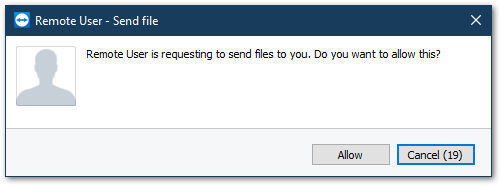
远程屏幕上出现上述弹出窗口,远程用户需要单击允许以允许文件传输或取消。
如果远程用户没有点击任何东西,请求将在 30 秒后自动被拒绝。 与往常一样,不会传输不需要的文件。