第1步:使用主账户创建公司
第2步:将用户添加到公司
第3步:创建自定义模块
第4步:下载 .msi 安装程序
第5步:创建策略
第6步:创建设备小组
第7步:创建分配配置
第8步:准备安装脚本
现在,使用我们推荐的以下安装命令通过您的 MDM 部署安装命令:
TeamViewer Host 命令行
start /wait MSIEXEC.EXE /i "PATH_TO_MSI_FILE\TeamViewer_Host.msi" /qn CUSTOMCONFIGID=YOUR_CUSTOM_CONFIG_ID ASSIGNMENTID=YOUR_ASSIGNMENT_ID
TeamViewer 完整客户端 命令行
start /wait MSIEXEC.EXE /i "PATH_TO_MSI_FILE\TeamViewer_Full.msi" /qn CUSTOMCONFIGID=YOUR_CUSTOM_CONFIG_ID ASSIGNMENTID=YOUR_ASSIGNMENT_ID
可选参数:
SETTINGSFILE="%~dp0\yourfilename.tvopt"
该参数导入TeamViewer 选项。例如,条件访问。
欲了解更多信息,请阅读以下文章:
不要将此参数与IMPORTREGFILE结合使用。
请查看这篇文章,了解更多MSI 参数。
第 9 步:在 Microsoft Endpoint Manager(Intune)中创建一个软件包
- 登录您的 Microsoft Endpoint Manager。
- 导航至“应用程序” ➜ “所有应用程序”。
- 点击“创建”按钮。

- 从下拉菜单中选择业务线应用作为应用类型。
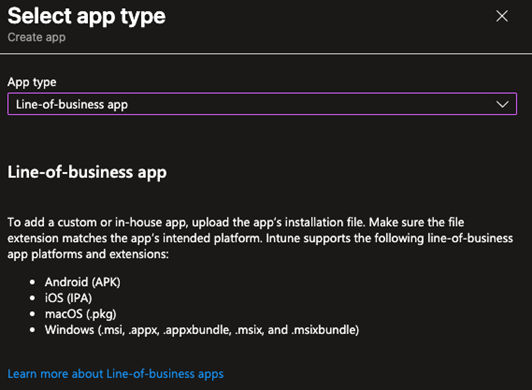
- 在页面末尾,点击“选择”按钮。
- 在下一个窗口中,选择应用包文件。
- 选择文件后,点击“确定”。
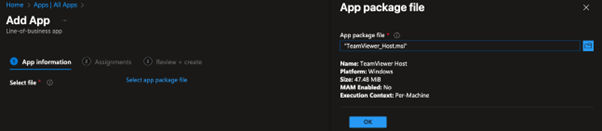
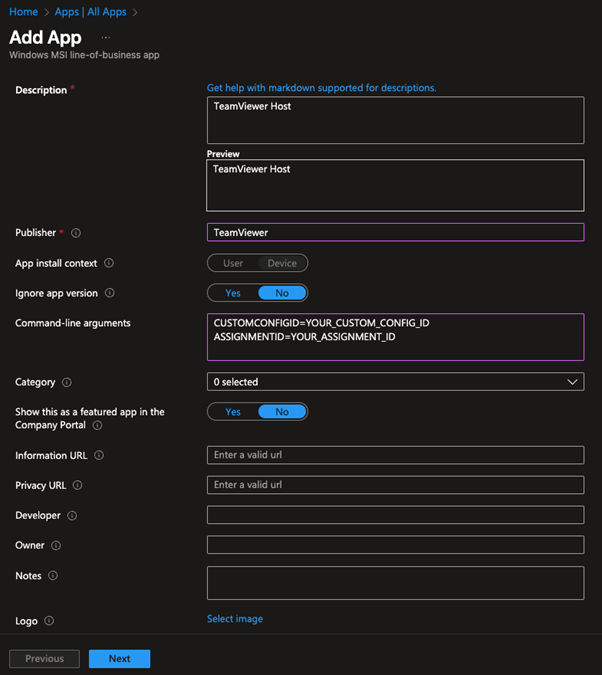
应用信息
- 如有需要,可更改名称。
- 如有需要,可修改描述。
- 输入发布者名称。
- 根据需要添加命令行参数。
- 点击“下一步”按钮。
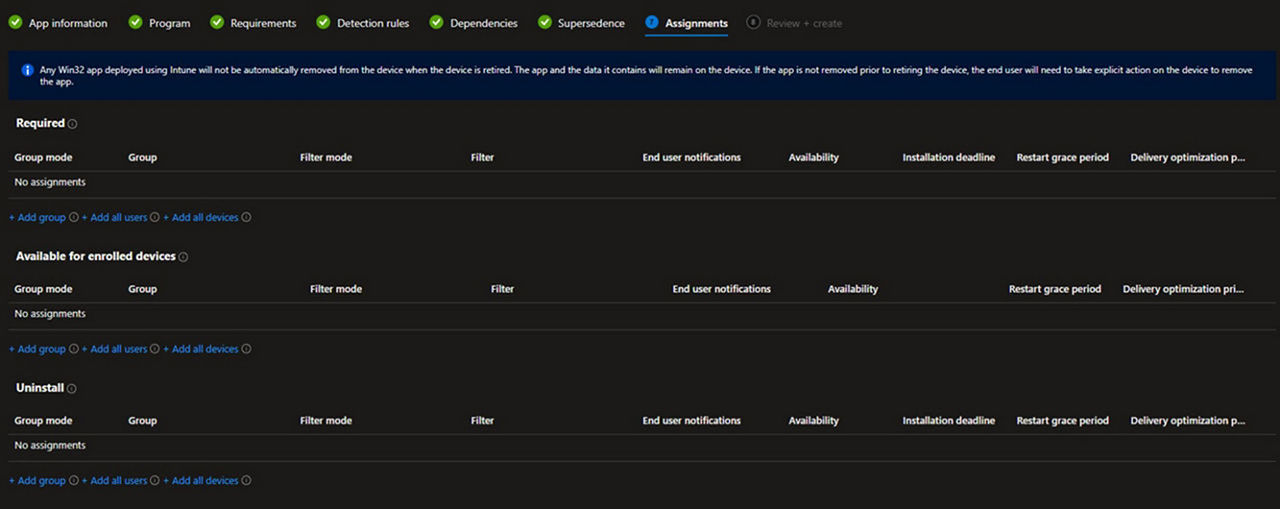
分配
- 选择应接收软件包的设备和组。
- 点击“下一步”按钮。
审核并创建
- 审核软件包。
- 如果一切正常,请点击“创建”按钮。
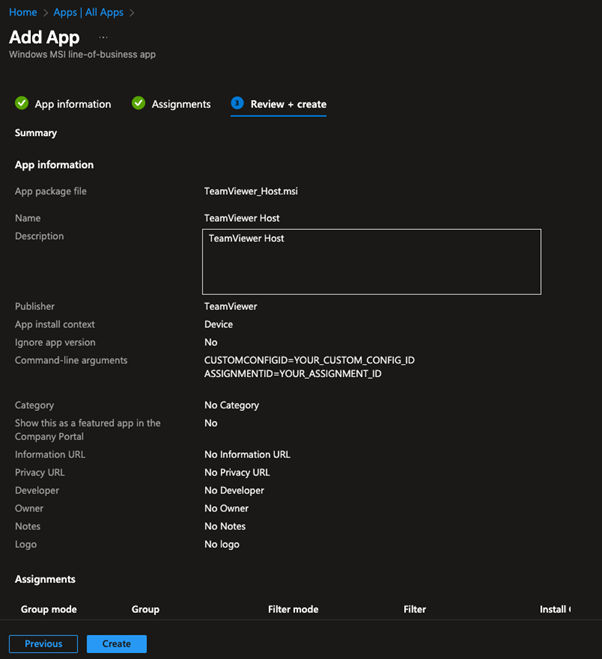
将创建包并上传 .msi 文件,然后根据分配中的设置将包推送到选定的设备。