策略允许在已安装的 TeamViewer 完整客户端或 TeamViewer 主机上应用设置。
这些策略可以分配给设备组,实现对特定设备组的精细化控制,确保适用正确的配置。
通过创建设备组并为其分配策略,管理员可以轻松管理和控制多个设备的设置,同时优化配置流程,确保所有设备保持一致。
这种方法可以节省 IT 团队的时间和精力,尤其是在管理大量分布式设备时。
本文适用于所有TeamViewer 许可证 持有人。
如何创建一个策略
要创建一个策略,请遵循以下说明:

- 点击管理设置。
- 点击 策略。
- 单击 新建策略。
- 输入一个 策略名称。
- 选择你想使用策略的功能。
- 添加 你想包括在你的策略中的设置 ,然后点击添加。
- 可选的:强制执行设置将防止最终用户禁用该设置。
- 点击保存。
你已经成功创建了一个策略。
如何通过策略选项卡分配一个策略
要通过 "策略 "选项卡分配一个策略,请按照以下说明进行:
- 点击TeamViewer Remote界面左侧的 管理设置。
- 点击 策略。
- 选择你想分配给你的设备的策略。
- 单击 分配。
- 选择你想分配的单个设备 或设备组 。
- 单击 分配。
你已经成功地为你的设备分配了一个策略。
如何通过设备组分配一个策略
要通过设备组分配策略,请按照下面的指示:
- 点击TeamViewer Remote界面左侧的设备 。
- 选择你要分配策略的 设备组。
- 点击 编辑组和编辑组信息。
- 在概览中,在TeamViewer 策略下,选择 你想分配给设备组的策略 ,然后点击保存。
你已经成功地为你的设备组分配了一个策略。
策略继承的工作方式
在 TeamViewer 中,设备可以从其分配的组继承策略。但仅仅为一个组分配策略是不够的,每个设备必须明确设置为从其所属组之一继承策略。
注意:单个设备可以同时属于多个组。在这种情况下,需要指定该设备应从哪个组继承策略。
这使得设备管理人员和组管理人员能够灵活决定设备应使用:
-
直接分配的策略,或
-
从特定组继承的策略。
示例
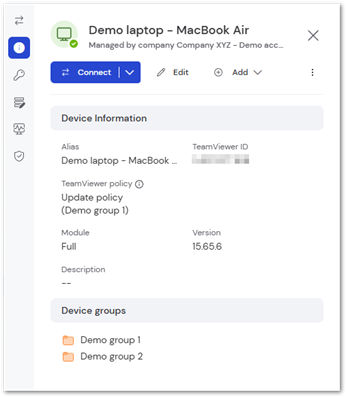
假设设备 “Demo laptop - MacBook Air” 属于两个组:Demo group 1 和 Demo group 2,且每个组都有自己的策略。你希望 MacBook Air 使用 Demo group 1 的策略,名为 升级 的策略。
如何分配继承策略
-
点击 设备。
-
选择 所有受管设备,找到目标设备。
-
点击设备,然后点击 编辑 以访问设备属性。
-
在 TeamViewer 策略 下,打开下拉菜单。
-
从 继承策略来源组 中选择所需的组策略,例如 Demo group 1(升级策略)。
-
点击 保存。
你已成功将 Demo group 1 的策略分配给该设备。所选策略现在将在设备属性中的以下位置显示:
设备信息 ➜ TeamViewer 策略