使用TeamViewer,可以在TeamViewer远程管理设置中记录来自公司内部用户和托管设备的传入和传出连接。
本文适用于具有 Premium、Corporate 或 Tensor 许可证的用户。
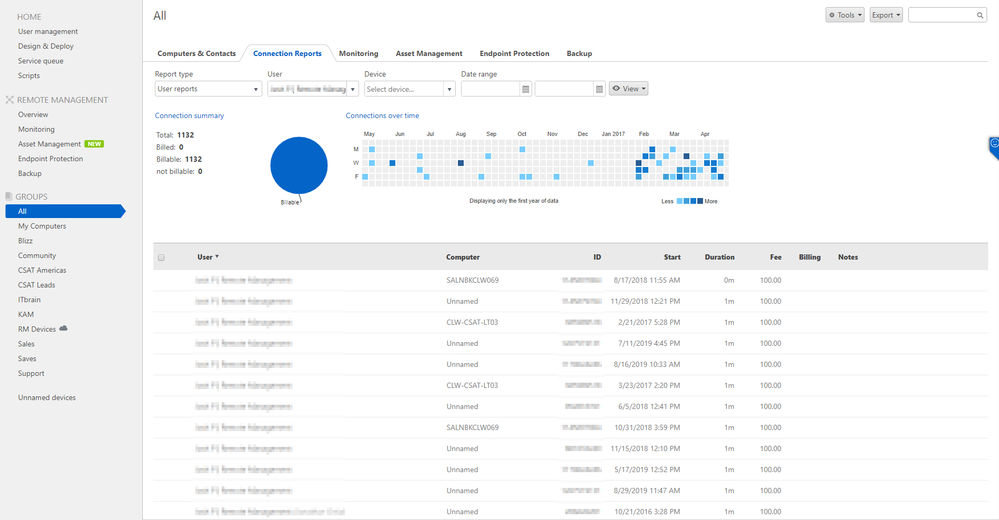
访问连接报告
若要访问连接报告,请按照下列步骤操作:
- TeamViewer Remote 用户界面
- 管理控制台
- 从客户端或 Web 应用程序的主工具栏打开管理员设置 。
- 导航到“连接报告 ” 部分。
- 在那里,您可以查看 基于传出或传入连接的报告。
- 通过 https://login.teamviewer.com 打开管理控制台。
- 选择任意单个组或“全部”组。报告将显示所选组内所有设备和用户的报告。
- 点击“连接报告”选项卡。
传出连接
只有当用户的TeamViewer帐户中启用了此功能(默认启用)并且在建立连接时登录到其TeamViewer帐户时,才会记录用户的传出连接。
在“远程”中,将报告 ID、密码和会话代码连接的 传出连接。
筛选可用于两种报告功能,以按专家、组、客户设备、会话类型、计费或日期范围更改搜索参数,具体取决于许可证。
- TeamViewer Remote 用户界面
- 管理控制台

传入连接
将记录设备的传入连接,但需要将设备分配给公司配置文件的管理员帐户,并且需要将与此设备 的策略报告连接 应用于需要连接报告的所有设备。
为传入连接设置报告
传入连接的报告或设备报告是TeamViewer设置策略的一部分。如果将此设置添加到策略,则分配给此策略的每个设备都将受到此更改的影响。这些策略在TeamViewer Remote Admin设置 中进行管理
为设备报告设置设置策略
注意: 设备访问报告仅适用于 TeamViewer Corporate 或 Tensor 许可证计划。请在我们的网站上 查看 不同TeamViewer计划的完整比较,以了解哪些功能可用于您的计划。
- TeamViewer Remote 用户界面
- TeamViewer Classic 用户界面
- 打开TeamViewer Remote完整客户端或 https://web.teamviewer.com/,使用您的TeamViewer帐户登录。
- 从主工具栏转到 管理设置 。
- 注意: 您必须在首次登录时批准从未使用过TeamViewer帐户的设备、应用程序和Web浏览器。
- 在“ 设备管理 ”部分下,您将找到 “策略”。
- 选择现有策略或单击 新建策略。
- 设置新策略时,首先为其命名,然后选择产品以选择规则。然后,添加 设置 并搜索“ 连接报告和会话数据分析(AI)”。
- 单击“ 添加”。
- 请务必根据您的偏好设置 启用规则和 开启“强制”参数 。
- 点击 保存。
- 通过 https://login.teamviewer.com 打开管理控制台。
- 使用您的 TeamViewer 帐户登录。
- 注意:首次使用新设备、应用程序或网页浏览器登录 TeamViewer 帐户时,必须进行批准。
- 在左侧菜单栏中点击 “设计与部署”,然后选择 “策略”。
- 选择一个已有策略,或点击 “添加策略”。在 “选择设置” 下拉菜单中,选择 “连接报告和会话”。
- 点击 “添加”。
- 确保列显示为 “已启用”;如果不是,请点击 “编辑” 并启用该设置。
- 点击 “保存”。
注意: 使用 报告与此设备 的连接设置更新应用于设备组的策略时,必须确保该策略也应用于组中的每个设备。为此,请选择每个设备,从标题栏选项中选择“编辑”,选择“编辑策略”,然后在“从组继承策略”选项下,选择包含“报告与此设备的连接”设置的更新策略。
这样一来,管理员就可以在连接结束后获得详细报告,说明谁连接到分配给其帐户的设备。
根据许可证的不同, 筛选可以在两个报告功能中使用,以按用户、源 ID、目标设备、组或日期范围更改搜索参数。
此外,报告可以直接从管理员设置打印或导出到 CSV 文件,以便与不同的报告应用程序一起使用。
注意:导出文件中显示的连接时间为时间标准时间(UTC)。