屏幕共享指示器功能要求操作系统版本至少为 Windows 10 2020 年 5 月更新(版本 2004)或更高。
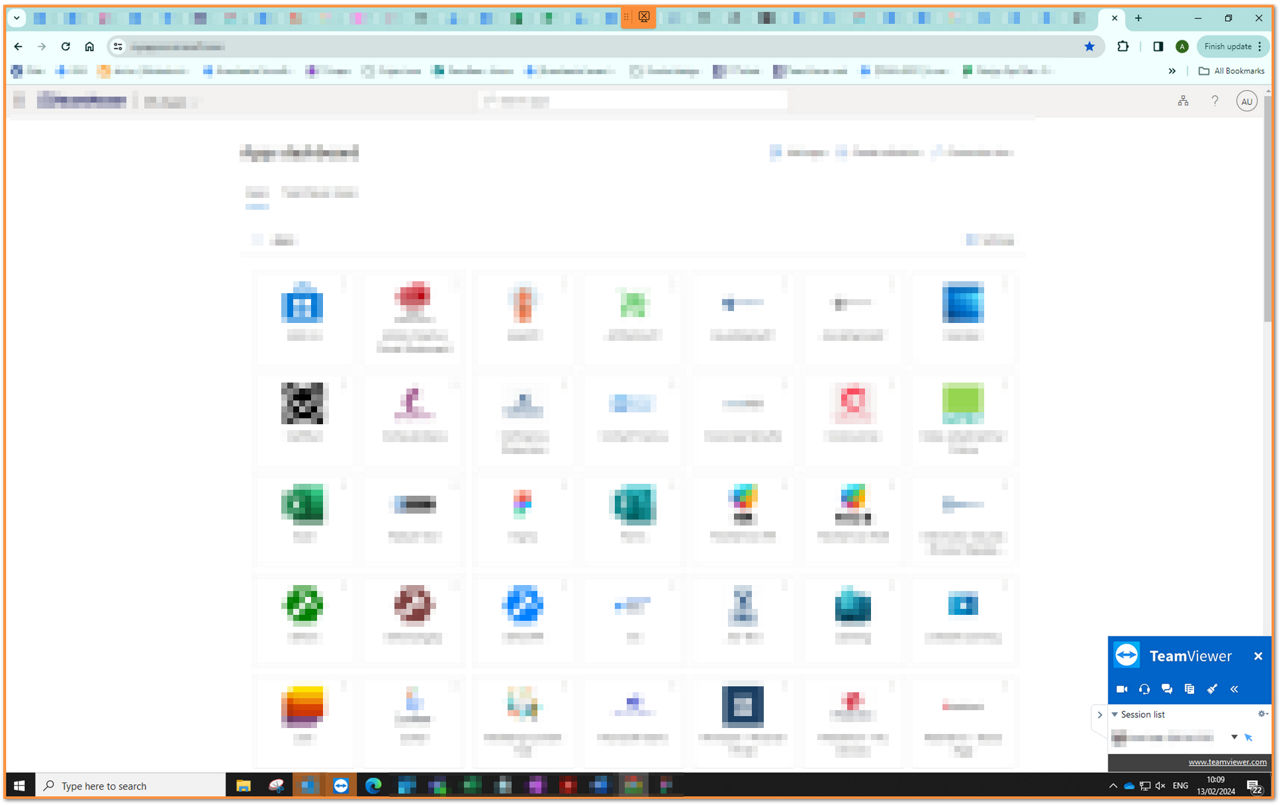
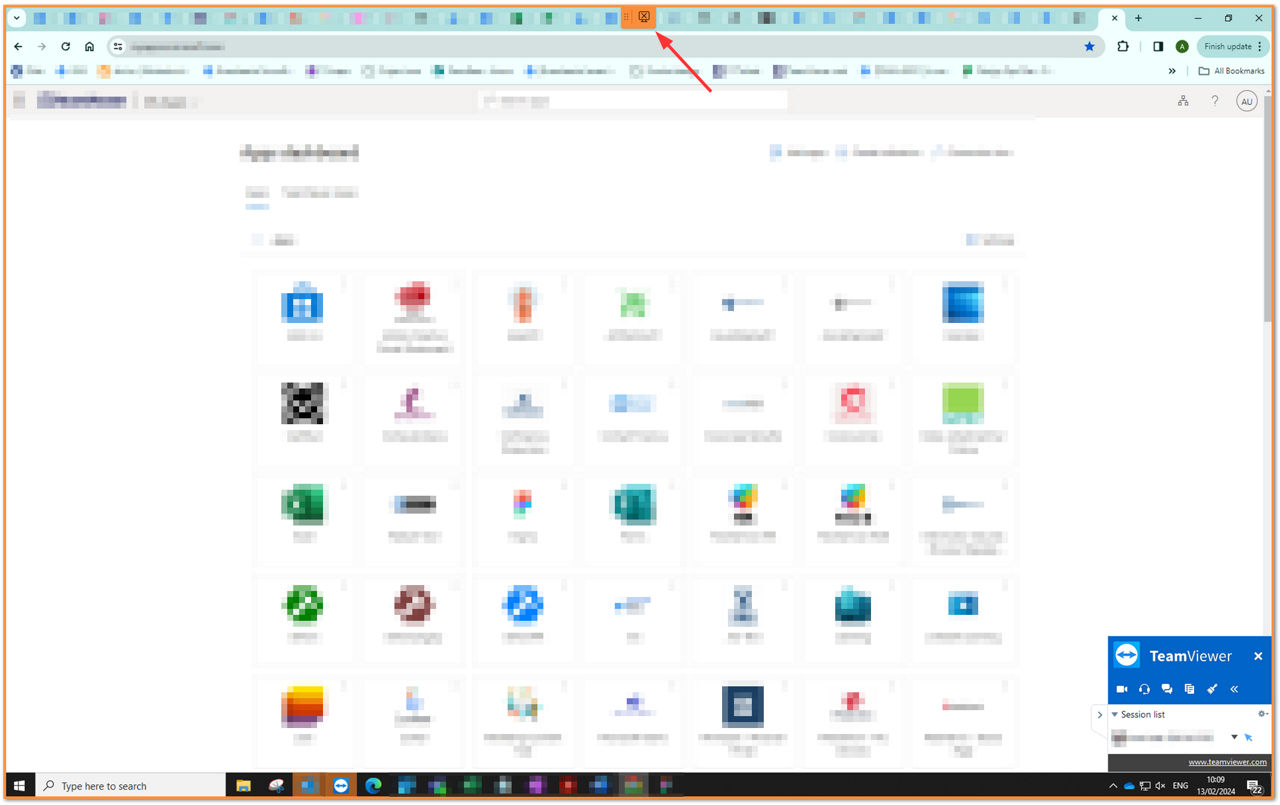
为了提高远程支持会话期间的安全性和透明度,TeamViewer引入了屏幕共享指示器,这是一项新功能, 当支持者连接到他们的设备时,为接收端的用户提供明确的指示。使用此功能,用户将在屏幕周围看到一个 橙色框架 ,并在顶部看到一个突出的 结束会话按钮 ,确保他们拥有完全控制权,并可以在需要时轻松终止会话。
注意:屏幕共享指示器仅在有人值守的远程会话期间可见。它不会出现在无人值守的远程会话中。
屏幕共享指示器有什么作用
当支持者使用TeamViewer与您的设备建立远程连接时, 您将在屏幕周围看到一个橙色框架。此帧表示支持者当前正在查看的屏幕。如果您在设备上使用多个显示器,这将特别有用。
如何使用“结束会话”按钮
在屏幕顶部的橙色框架内,您会找到一个醒目且易于触及的 结束会话按钮。如果您需要在任何时候停止会话,只需单击此按钮即可立即终止连接。
为什么你应该使用它
屏幕共享指示器在远程支持会话期间为用户提供了更高的透明度和控制力。这可确保用户始终知道支持者何时连接到他们的设备,并使他们能够随时结束会话。
如何在您的设备上启用或禁用屏幕共享指示器(仅适用于许可用户)
通过TeamViewer策略管理屏幕共享指示器
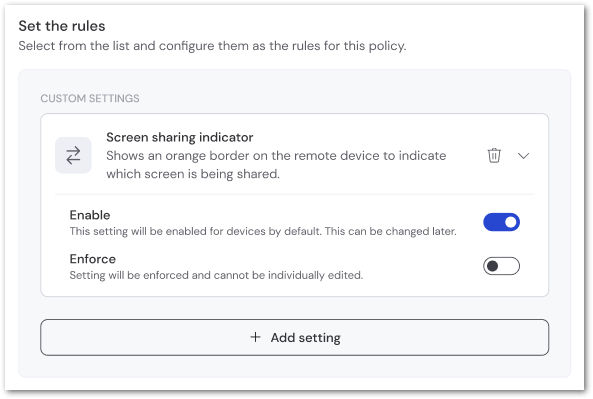
您可以通过 TeamViewer 策略启用或禁用屏幕共享指示器:
- 将策略设置 屏幕共享指示器 添加到现有(或新创建的)策略中。
- 打开 启用 开关。
- (可选)如果您想在用户的设备上强制执行屏幕共享指示器策略,请打开“ 强制执行 ”开关。
要了解如何设置TeamViewer策略,请阅读 本文。
手动启用或禁用屏幕共享指示器
您还可以通过TeamViewer设置启用或禁用屏幕共享指示器,以防未设置和执行任何策略:
- 打开 TeamViewer 完整客户端。
- 转到设置 。
- 在“ 设备”部分中,转到 “高级设置”。
- 转到 打开高级设置。
- 在“ 连接到其他计算机的高级设置 ”部分中,取消选中 “显示屏幕共享指示器”。

默认配置
- 对于 Tensor 许可证,该功能默认处于禁用状态,但可以通过策略或设置启用。
- 对于 Business、Premium 和 Corporate 许可证,该功能默认处于启用状态,但可以通过设置或策略禁用。要通过策略禁用该设置,请将设置屏幕共享指示器添加到您的策略中,并将启用切换保持禁用状态。
- 对于免费用户,该功能已启用且无法禁用;屏幕共享指示器始终显示。