保持 TeamViewer 更新对于确保安全、高效地远程访问您的计算机至关重要。 更新到最新版本的 TeamViewer 将使您能够利用新功能和增强功能,从而显着改善您的远程访问体验。 在本文中,我们将向您展示如何使用自动更新或手动更新 TeamViewer。
本文适用于所有TeamViewer 用户。
如何更新TeamViewer (自动更新)
TeamViewer自动更新的默认设置是每周检查一次更新。你可以通过设置➜转到该设备的设置➜高级设置➜打开高级设置来配置自动更新。
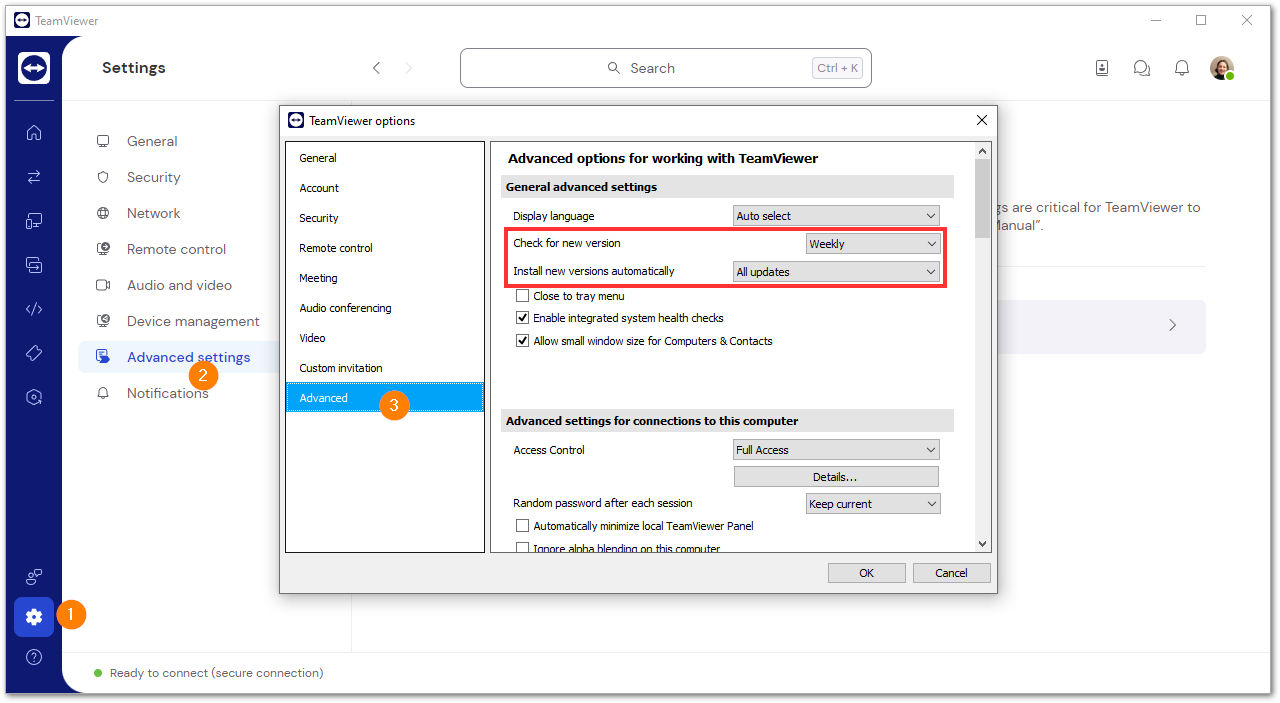
我们建议通过自动更新保持TeamViewer ,但你也可以手动更新。
如何手动更新TeamViewer
要手动更新TeamViewer ,请遵循以下说明:
- TeamViewer Remote 用户界面
- TeamViewer (Classic) 用户界面
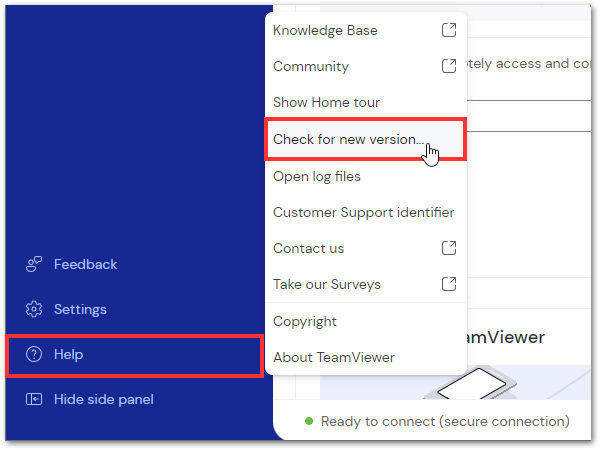
- 打开 TeamViewer 并使用您的 TeamViewer 帐户登录。
- 在左下角,单击 帮助,然后单击 检查新版本 。
- 如果有,将出现一个提及新版本的弹出窗口。单击 更新 以开始更新。
- TeamViewer 将自动重启,并安装新版本。
要更新 TeamViewer (Classic) 的完整版本,请按照以下说明操作:
- 打开 TeamViewer (Classic)
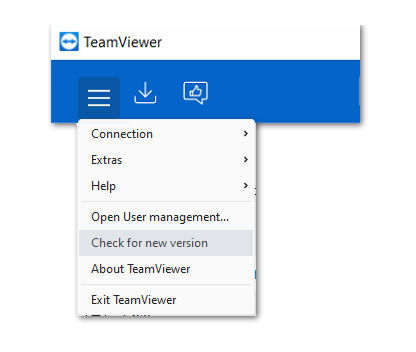
- 单击三行菜单 (≡)
- 单击检查新版本
- 如果有,系统将提示您确认更新。单击确定。
如何远程更新 TeamViewer
要远程更新 TeamViewer,请按照以下步骤操作:
- 连接到您的远程设备
- 在远程控制工具栏中,单击“远程更新”按钮。
将出现提示,告知当前版本和更新版本。要确认,请单击“更新”。TeamViewer 将在远程计算机上关闭并安装新版本。 更新后,您将自动重新连接到远程计算机。
